イトナミ 利用マニュアル
顧客管理・案件/商談・受注・請求・タスク・商品/サービス・売上分析と、5つのAI機能を1つのクラウドサービスで扱うための操作手順を、実際の画面のメニュー名・ボタン名に沿って説明します。
はじめに
イトナミの全体像と、利用を始める前に知っておきたい前提を説明します。
イトナミとは
イトナミ(ITONAMI CLOUD)は、AI搭載のオールインワン業務管理ツールです。顧客の登録から、案件・商談の進捗管理、受注、請求書の作成、入金の管理、タスク管理、売上の集計までを1つのサービスの中でつなげて扱えます。 さらに、登録したデータをもとに文章の下書き・要約・営業支援・データ分析・検索を行う5つのAI機能(AIアシスト)を備えています。
提供形態・動作環境
| 提供形態 | クラウド型サービス。インストール不要で、ブラウザからアクセスして利用します。 |
| 推奨ブラウザ | Google Chrome / Microsoft Edge / Safari の各最新版。 |
| 対応端末 | PC・タブレット・スマートフォンに対応しています。画面幅が狭い端末では、左のメニューがアイコン表示に切り替わります。 |
| アプリのURL | https://app.itonami-cloud.com/login |
| 製品サイト | https://itonami-cloud.com |
ログイン
- ブラウザでログイン画面(
https://app.itonami-cloud.com/login)を開きます。 - 「メールアドレス」「パスワード」を入力し、ログイン を押します。
- ログインに成功するとダッシュボードが表示されます。
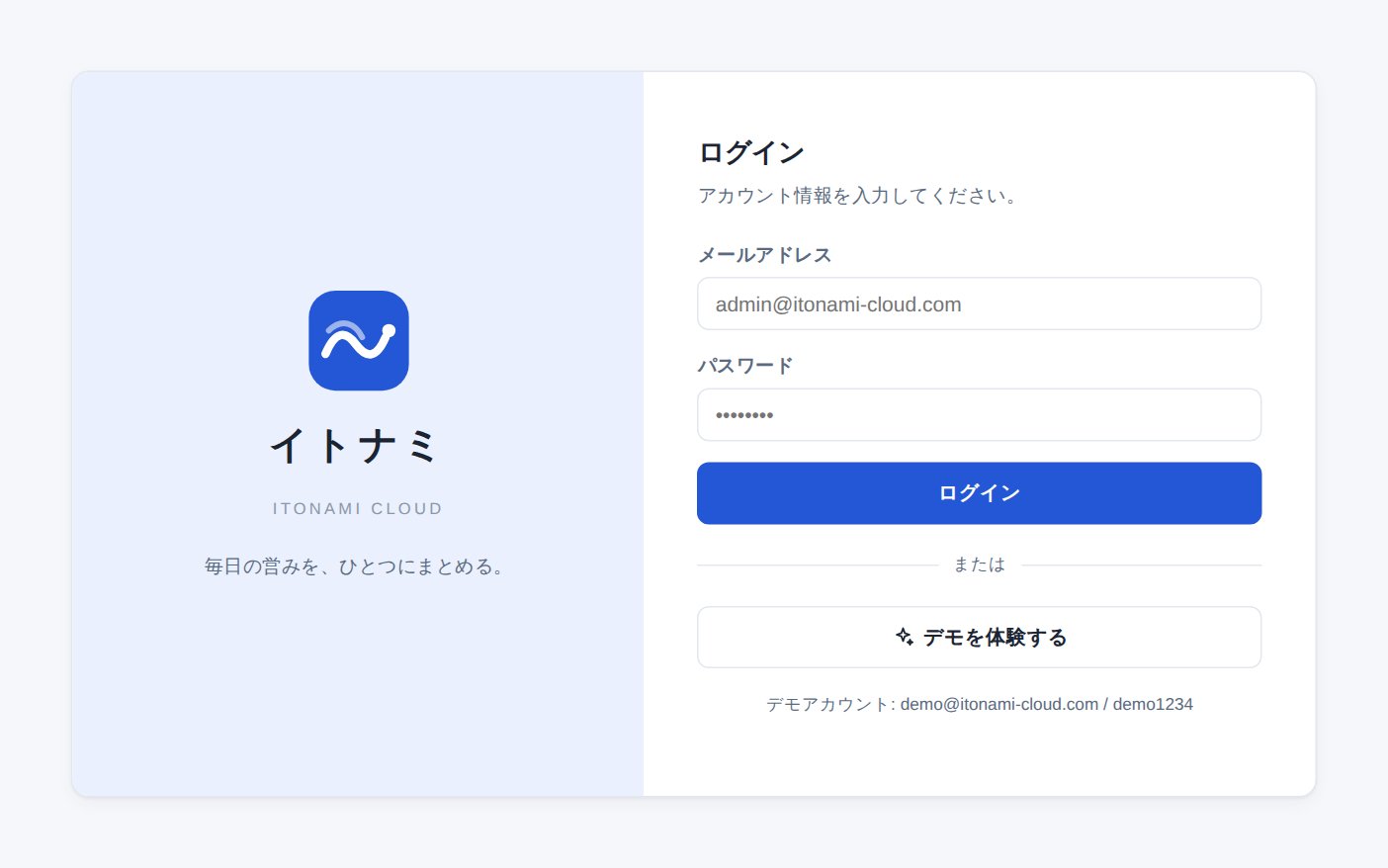
デモを体験する
ログイン画面の デモを体験する ボタンを押すと、アカウントの登録なしにデモ用のアカウントですぐにログインできます。メールアドレスとパスワードを入力してログインする場合は、次のデモアカウントを使用します。
| メールアドレス | demo@itonami-cloud.com |
| パスワード | demo1234 |
デモ環境に登録されている会社名・人名・金額などはすべて架空のデータです。このマニュアルの画面キャプチャも、デモ環境の架空データで撮影しています。
ロール(権限)は3種類
利用者にはロール(権限の種類)が設定されており、できる操作が異なります。ロールの割り当ては、管理者が「管理コンソール」から行います(第12章)。
| ロール | できること |
|---|---|
| 管理者 | すべてのデータの閲覧・登録・編集に加えて、管理コンソール(利用者アカウントの発行・ロール変更・無効化)と、設定(自社情報)の保存ができます。 |
| 一般(編集可) | 顧客・案件・受注・請求・タスク・商品などの業務データを閲覧・登録・編集できます。管理コンソールは表示されず、自社情報の保存もできません。 |
| 閲覧のみ | データの閲覧のみ行えます。「顧客を追加」「編集」などの登録・編集用のボタンは表示されず、保存を伴う操作を行うと「閲覧専用アカウントのため、この操作はできません。」と表示されます。 |
画面の基本構成
- 左のメニュー: ダッシュボード/顧客管理/案件・商談/受注・販売/請求管理/タスク/商品・サービス/売上分析/AIアシスト/CSV入出力/設定。管理者には、いちばん下に「管理コンソール」も表示されます。
- 上部バー: 画面タイトル、検索ボックス(第10章)、ログイン中の利用者名、ログアウト ボタンが並びます。
- 入力フォーム: 項目名に「*」が付いている項目は入力必須です。
ダッシュボード
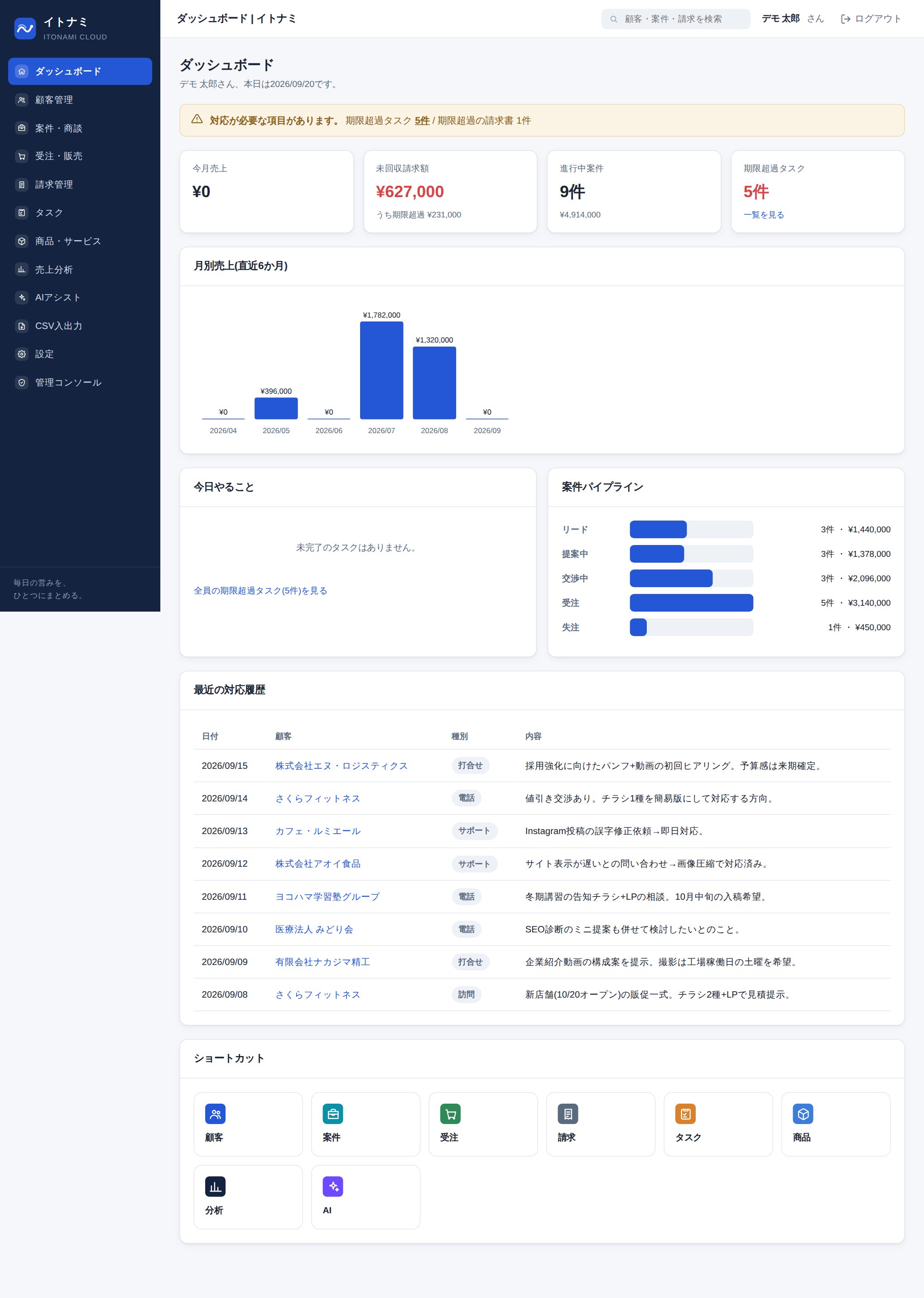
ログイン後に最初に表示される画面です。現在の業務状況と、対応が必要な項目を一目で確認できます。
画面の構成
左のメニューの「ダッシュボード」を押すといつでも戻れます。上から順に、次の情報が表示されます。
- 注意バナー: 期限超過タスク・本日期限のタスク・期限超過の請求書があるときに、「対応が必要な項目があります。」として件数が表示されます。
- KPIタイル: 今月売上(今月発行した請求書の合計)/未回収請求額(うち期限超過の金額)/進行中案件(件数と金額)/期限超過タスク(「一覧を見る」で該当タスクの一覧へ)
- 月別売上(直近6か月): 請求書の発行日を基準にした月別の棒グラフ
- 今日やること: 自分が担当の未完了タスクを、期限の近い順に最大8件表示
- 案件パイプライン: リード/提案中/交渉中/受注/失注のステージ別の件数と金額
- 最近の対応履歴: 直近8件の顧客対応履歴(顧客名を押すとその顧客の詳細へ)
- ショートカット: 顧客・案件・受注・請求・タスク・商品・分析・AIの各画面への入口
顧客管理
取引先の基本情報と対応履歴を一元管理し、案件・受注・請求・タスクの状況を顧客ごとに確認できます。
顧客一覧
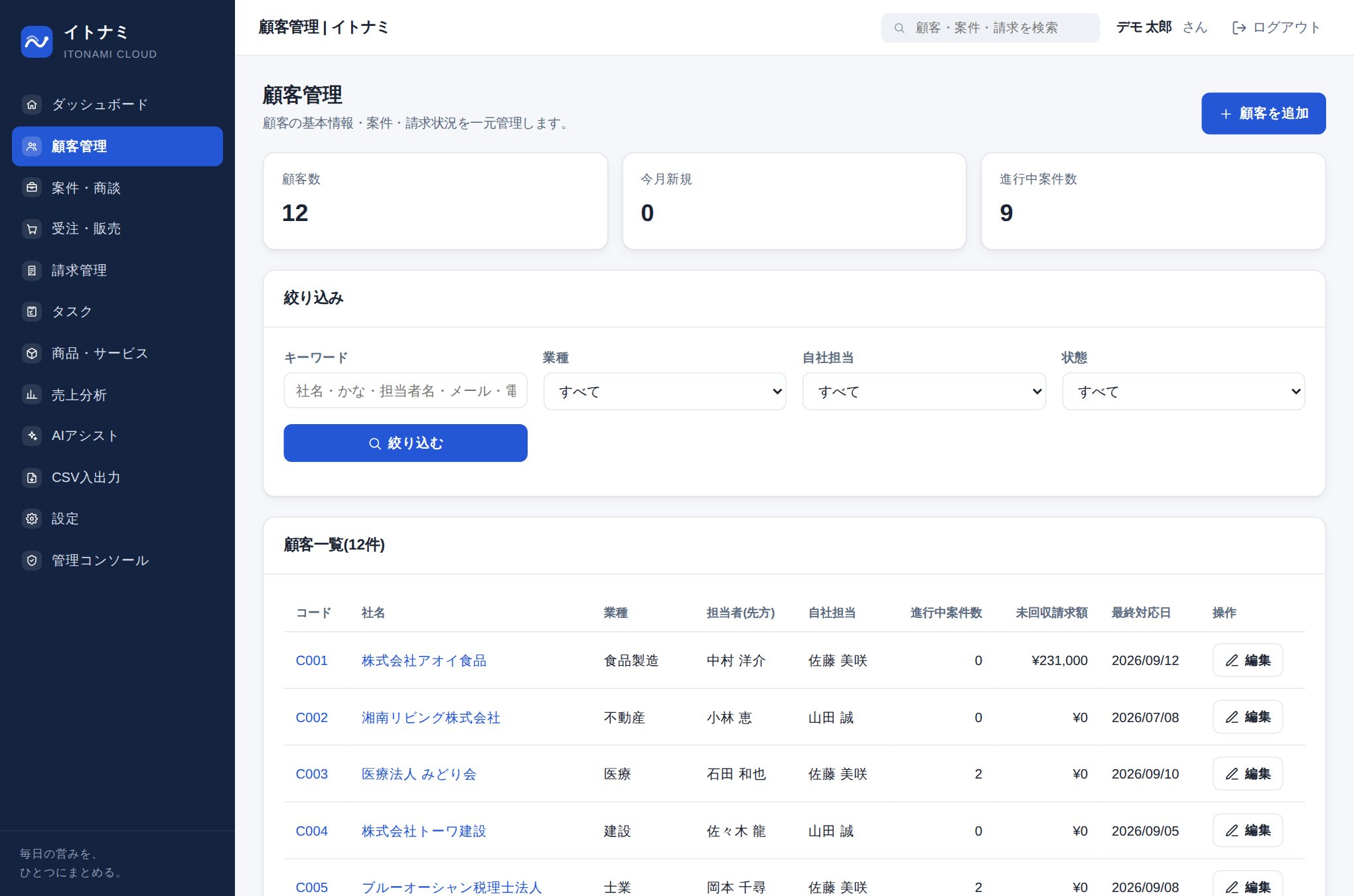
左のメニューの「顧客管理」から一覧画面(/customers)を開きます。上部に「顧客数」「今月新規」「進行中案件数」が表示され、「絞り込み」カードでキーワード(社名・かな・担当者名・メール・電話)・業種・自社担当・状態(有効/無効)を指定して 絞り込む を押すと、条件に合う顧客だけが表示されます。
一覧には、コード・社名・業種・担当者(先方)・自社担当・進行中案件数・未回収請求額・最終対応日が並びます。コードまたは社名を押すと顧客詳細が開きます。
顧客を新規登録する
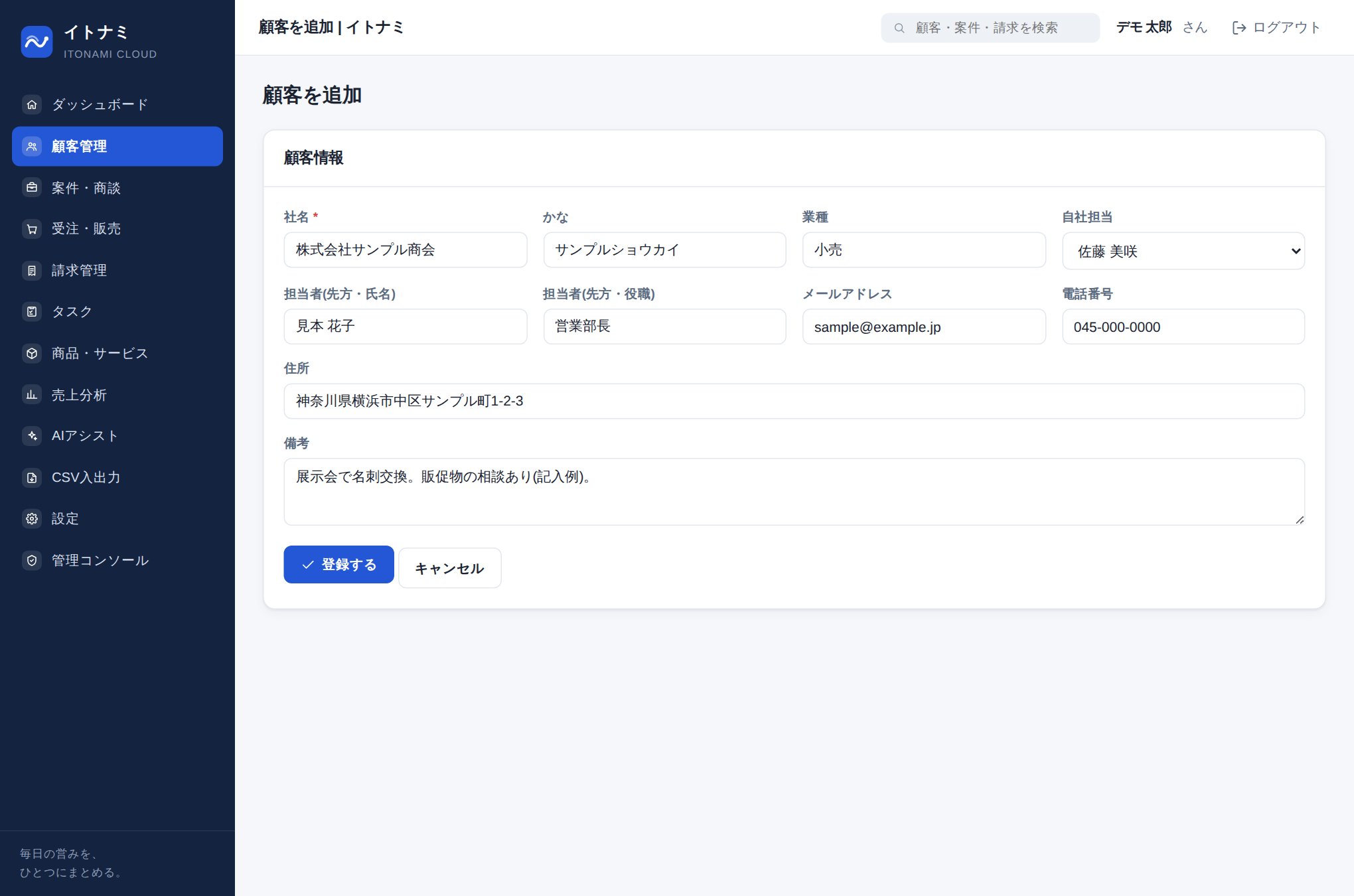
- 一覧右上の 顧客を追加 を押します。
- 社名(必須)・かな・業種・自社担当・担当者(先方・氏名)・担当者(先方・役職)・メールアドレス・電話番号・住所・備考を入力します。
- 登録する を押すと保存され、顧客詳細画面に移動します。顧客コード(C001 形式)は自動で採番されます。
顧客詳細
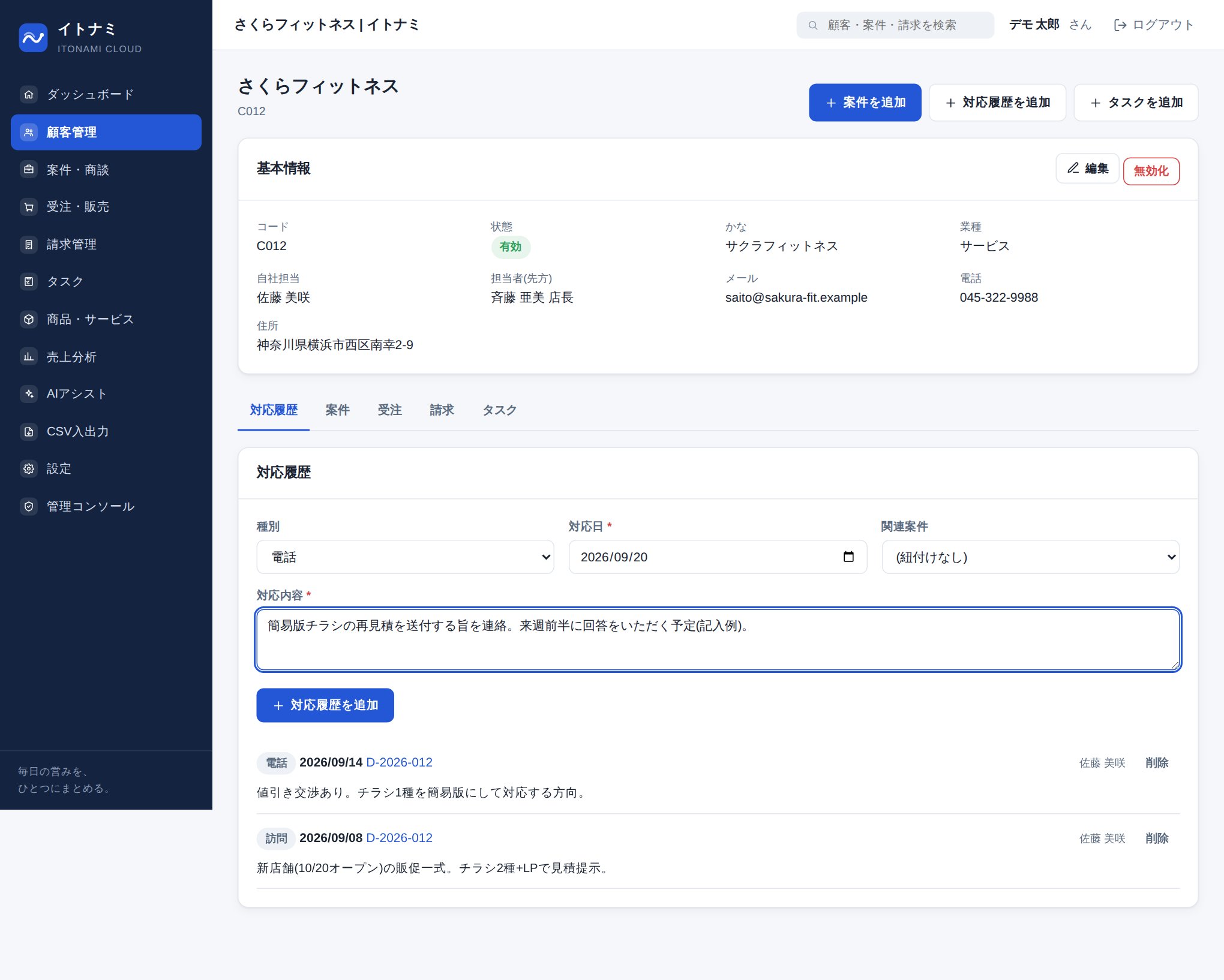
顧客詳細画面の上部には「基本情報」カードがあり、その下のタブで関連情報を切り替えます。
- 対応履歴タブ: 訪問・電話・メールなどの対応記録(新しい順)と、追加フォーム
- 案件/受注/請求/タスクタブ: この顧客に紐づく案件・受注・請求・タスクの一覧
画面右上の 案件を追加 タスクを追加 から作成すると、この顧客が選択された状態で登録フォームが開きます。基本情報を直すときは、カード右上の 編集 を押し、修正後に 更新する を押します。
対応履歴を追加する
- 顧客詳細の「対応履歴」タブを開きます(右上の 対応履歴を追加 を押すと、入力フォームの位置に移動します)。
- 種別(訪問/電話/メール/打合せ/サポート/その他)・対応日(必須)・関連案件(任意)・対応内容(必須)を入力します。
- 対応履歴を追加 を押すと、一覧に追加されます。関連案件を選んだ場合は、その案件の詳細画面にも同じ履歴が表示されます。
登録済みの履歴は、各行の 削除 から削除できます(確認メッセージが表示されます)。
取引がなくなった顧客は「無効化」する
顧客には削除ボタンがありません。取引がなくなった顧客は、基本情報カード右上の 無効化 を押して無効にします(確認メッセージが表示されます)。無効にした顧客は一覧に「無効」バッジ付きで残り、案件や受注を新しく登録するときの顧客の選択肢には表示されなくなります。元に戻すときは同じ場所の 再有効化 を押します。
案件・商談
商談中の案件をステージ(進捗)で管理し、受注につなげます。一覧とカンバンの2つの表示を切り替えられます。
案件一覧
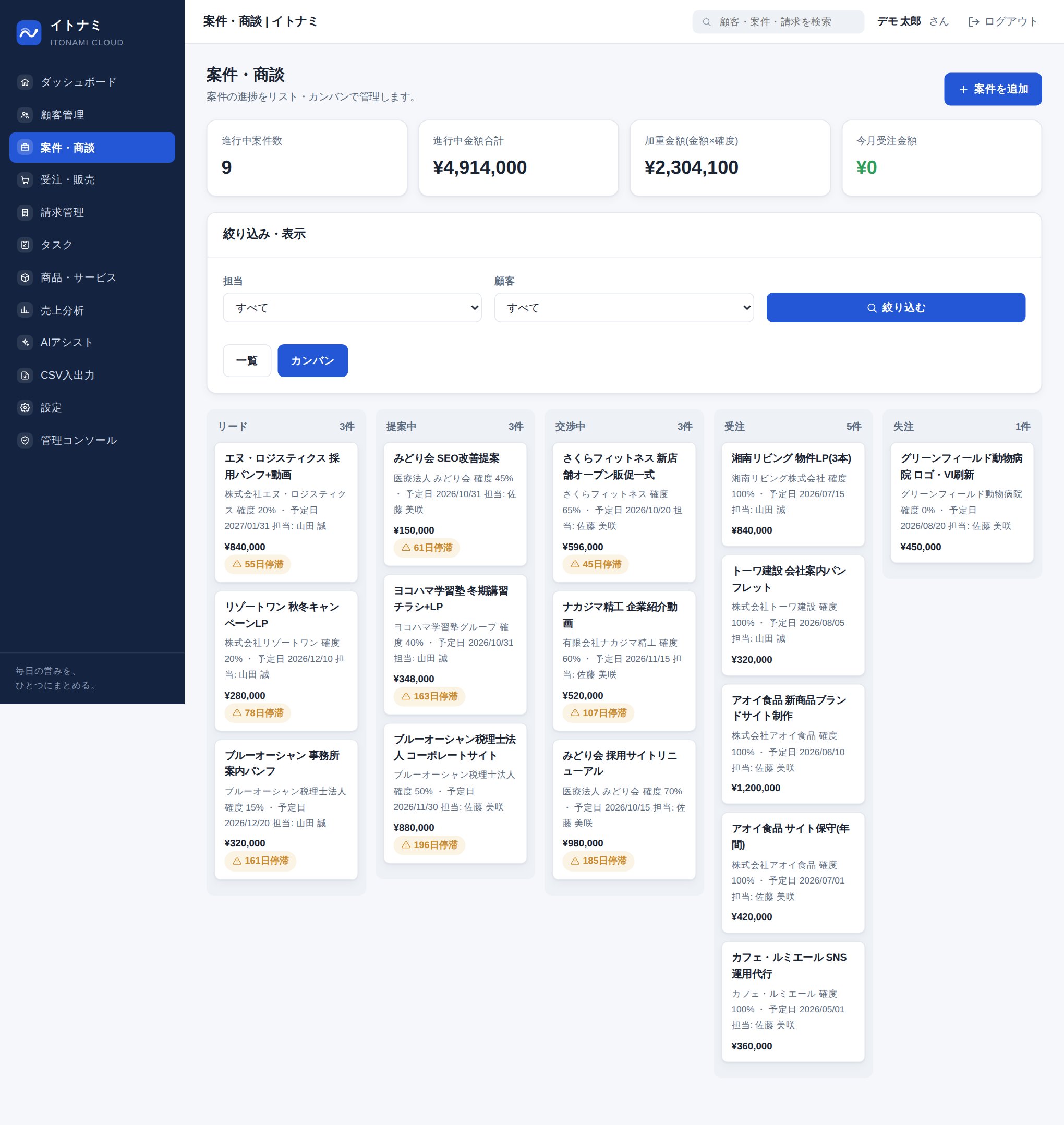
左のメニューの「案件・商談」から画面(/deals)を開きます。上部に「進行中案件数」「進行中金額合計」「加重金額(金額×確度)」「今月受注金額」が表示されます。「絞り込み・表示」カードでは、ステージ・担当・顧客を指定して 絞り込む を押します。
進行中(リード・提案中・交渉中)の案件で、14日以上更新がないものには「◯日停滞」のバッジが表示されます。フォローが必要な案件の目安としてご利用ください。
カンバン表示
「絞り込み・表示」カードの カンバン を押すと、リード/提案中/交渉中/受注/失注の5列に案件カードが並ぶ表示に切り替わります(一覧 で元に戻ります)。各列の見出しには件数が表示され、カードには件名・顧客・確度・予定日・担当・金額が表示されます。
案件を新規登録する
- 画面右上の 案件を追加 を押します(顧客詳細の「案件を追加」からも登録できます)。
- 顧客(必須)・件名(必須)・自社担当・金額・確度(%)・受注予定日・備考を入力します。
- 登録する を押すと保存され、案件詳細に移動します。案件No(D-年-連番)は自動で採番され、ステージは「リード」から始まります。
ステージを変更する
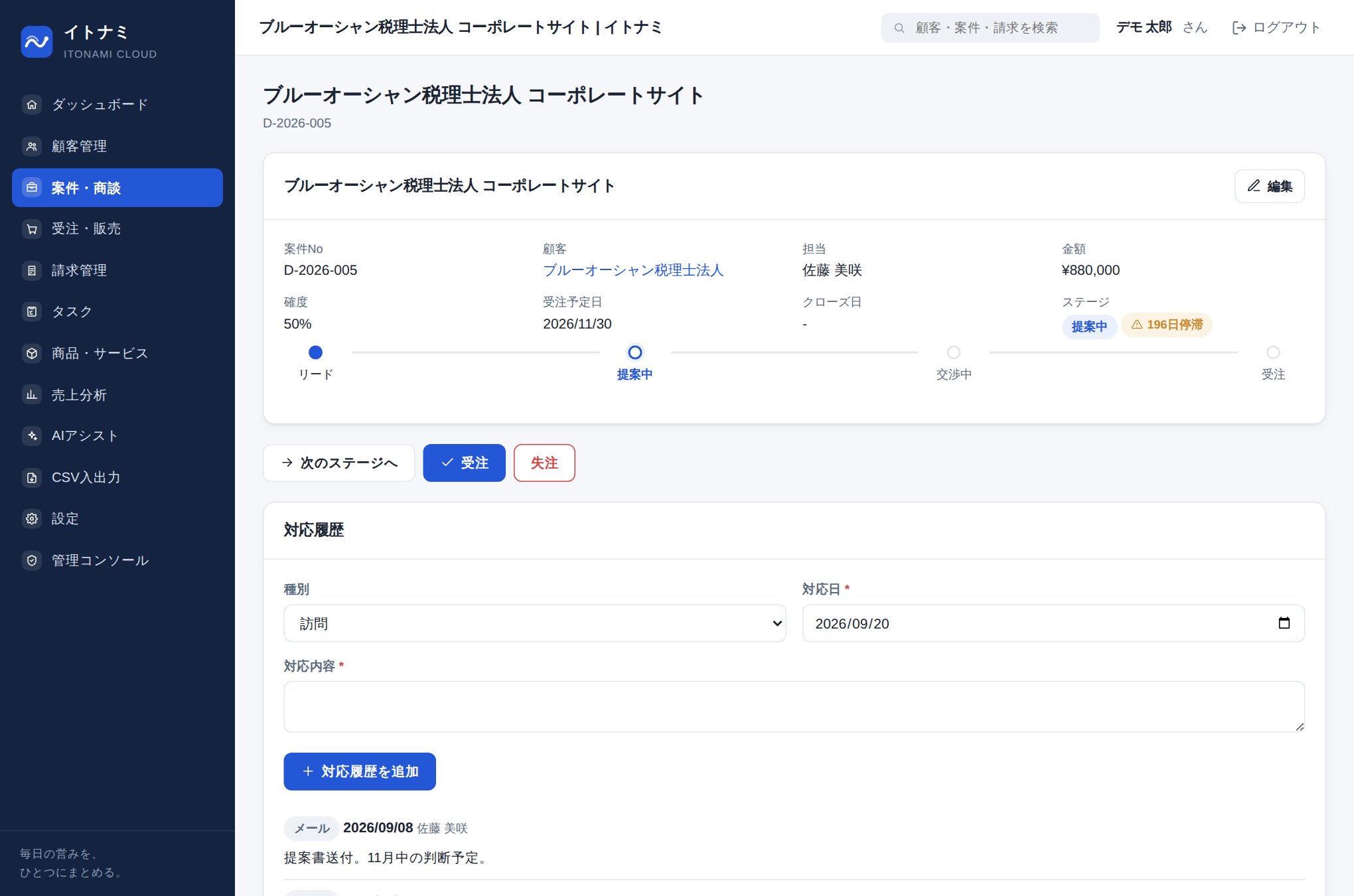
案件詳細では、基本情報の下にステージの進み具合(リード → 提案中 → 交渉中 → 受注)が表示されます。進行中の案件には、その下に次のボタンが表示されます。
| ボタン | 動作 |
|---|---|
| 次のステージへ | リード → 提案中 → 交渉中 の順に1つ進めます(「交渉中」の案件には表示されません)。 |
| 受注 | ステージを「受注」にします。確度は100%になり、クローズ日に当日の日付が入ります。 |
| 失注 | 確認メッセージの後、ステージを「失注」にします。確度は0%になり、クローズ日に当日の日付が入ります。 |
受注した案件から受注データを作成する
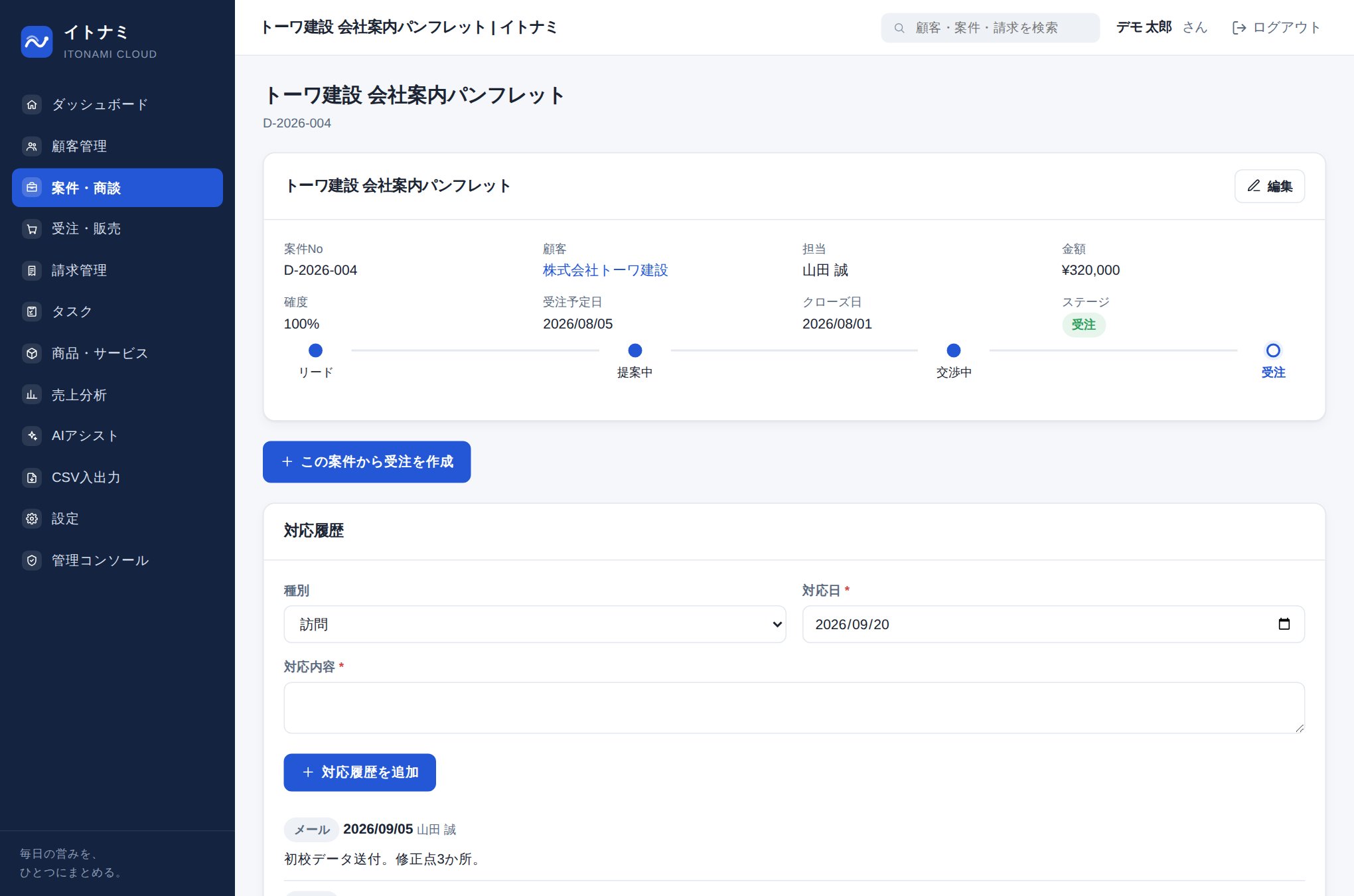
ステージが「受注」の案件の詳細画面には、この案件から受注を作成 ボタンが表示されます。押すと、顧客と案件が選択済み(備考には案件の件名が入った状態)の「新規受注」フォームが開きます。明細を入力して保存する手順は第4章を参照してください。
案件詳細の下部には、この案件に紐づく「対応履歴」(追加フォーム付き)「関連受注」「関連タスク」が表示されます。
受注・販売
受注を明細行(品名・数量・単価・税率)つきで登録し、納品状況を管理して、請求書の作成につなげます。
受注一覧
左のメニューの「受注・販売」から一覧画面(/orders)を開きます。上部に「今月受注件数」「今月受注金額」「納品待ち件数」が表示され、ステータス(受注確定/納品済み/請求済み/キャンセル)・顧客・受注日(自)(至)を指定して 絞り込み を押すと絞り込めます。受注番号を押すと受注詳細が開きます。
新規受注を登録する(明細行)
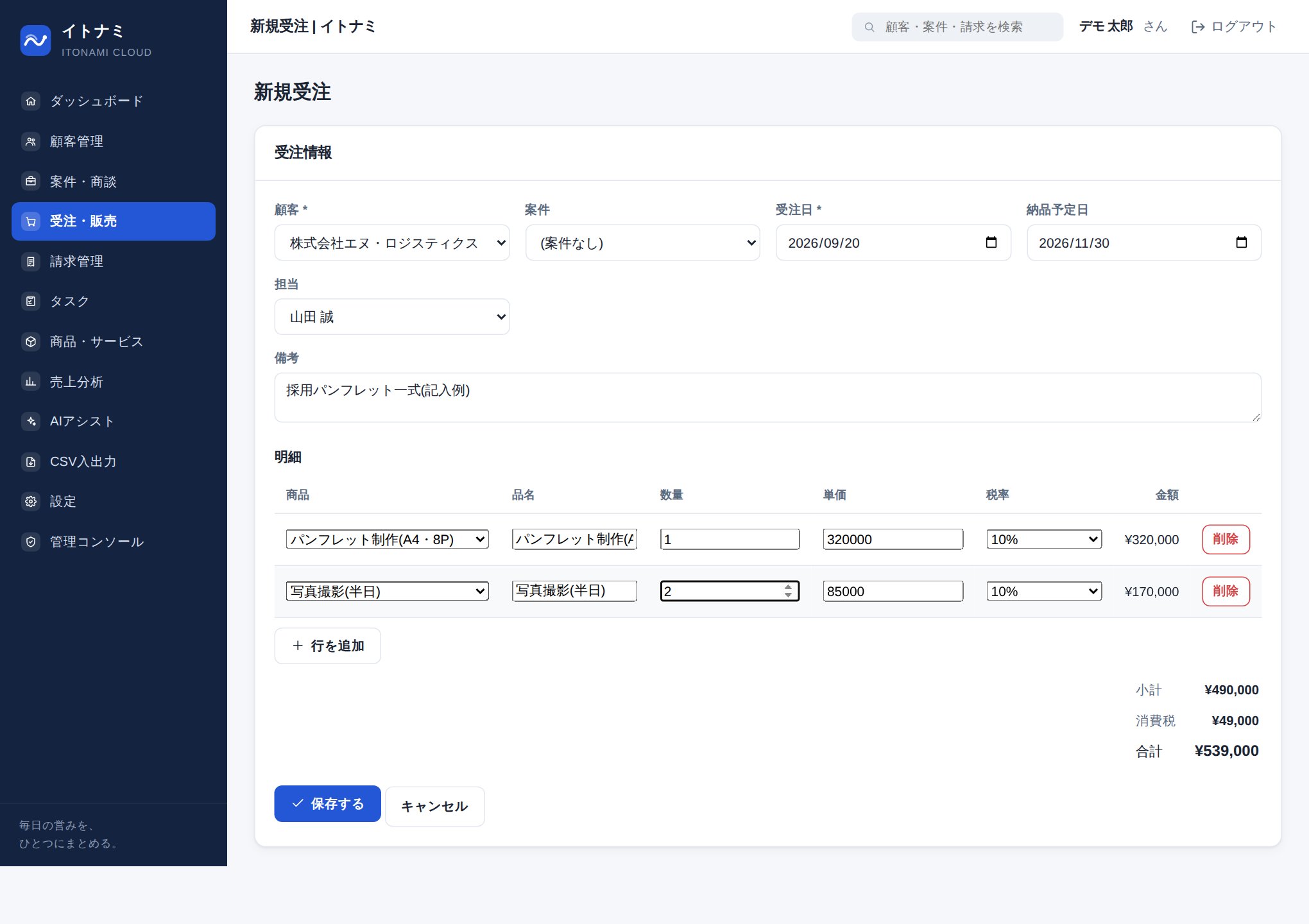
- 一覧右上の 新規受注 を押し、顧客(必須)・案件・受注日(必須)・納品予定日・担当・備考を入力します。
- 「明細」の「商品」で商品を選ぶと、品名・単価・税率が自動で入力されます。「(自由入力)」のまま、品名・数量・単価・税率(10%/8%)を直接入力することもできます。
- 行を増やすには 行を追加 を押します。不要な行は行末の 削除 で取り除けます。
- 数量・単価・税率を入力すると、各行の金額と、画面下の小計・消費税・合計がその場で計算されます。消費税は税率ごとに集計し、端数を切り捨てて計算されます。
- 保存する を押すと登録され、受注詳細に移動します。受注番号(O-年-連番)は自動で採番され、ステータスは「受注確定」になります。
受注詳細とステータス
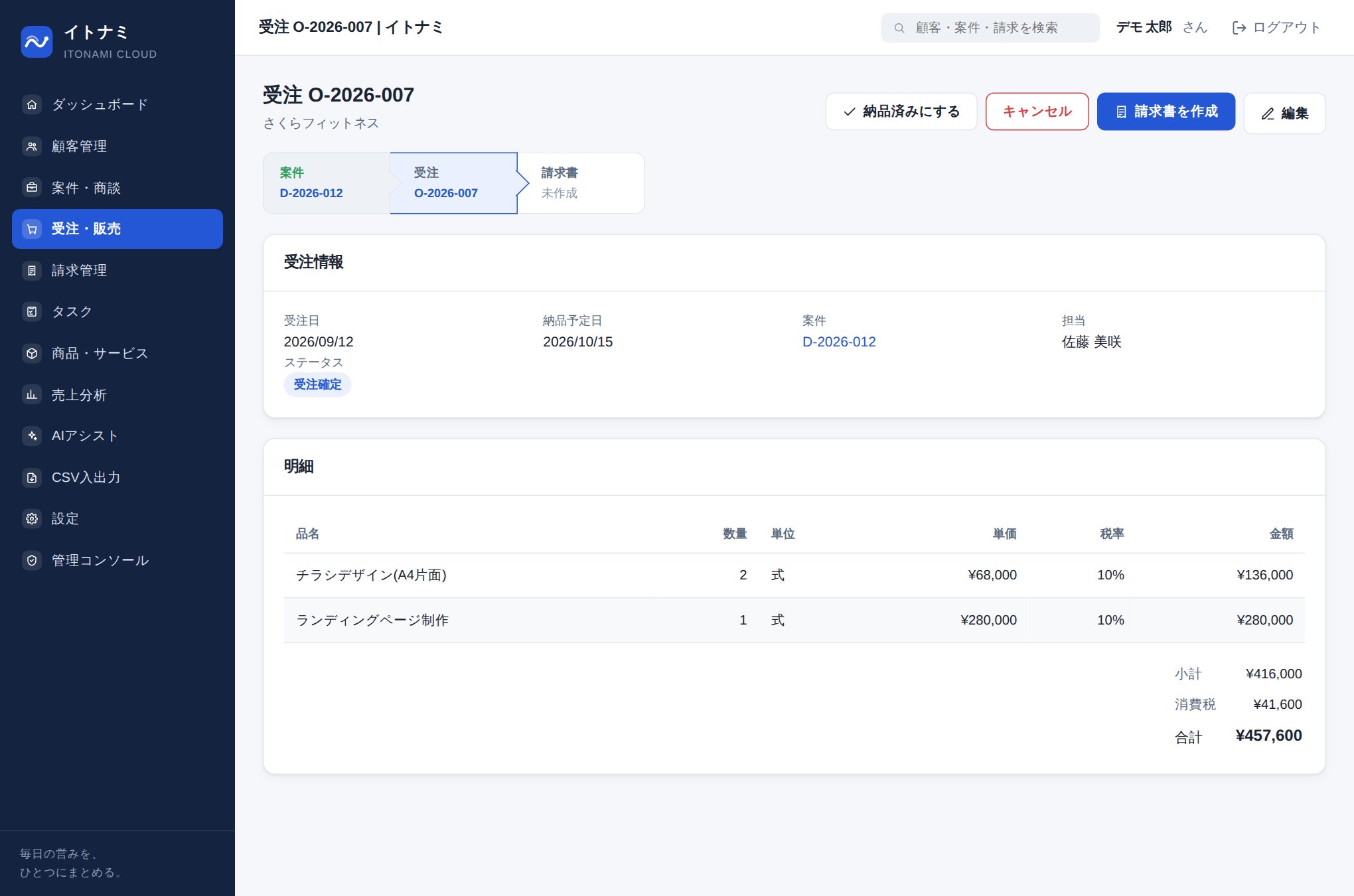
受注詳細の上部には「案件 → 受注 → 請求書」のつながりが表示され、それぞれの番号を押すと該当の画面へ移動できます。右上のボタンで次の操作を行います。
| ボタン | 表示される条件と動作 |
|---|---|
| 納品済みにする | 「受注確定」のときに表示。ステータスを「納品済み」にします。 |
| キャンセル | 「受注確定」「納品済み」のときに表示。確認メッセージの後、ステータスを「キャンセル」にします。 |
| 請求書を作成 | 請求書が未作成で、キャンセルされていない受注に表示。この受注の明細を引き継いだ請求書を作成します。 |
| 請求書を見る | 請求書を作成済みの受注に表示。作成した請求書の詳細を開きます。 |
| 編集 | 「受注確定」「納品済み」のときに表示。内容と明細を修正できます。 |
「請求書を作成」を押すとどうなるか
- 受注の明細をそのまま引き継いだ請求書が1通作成されます。発行日は当日、支払期限は翌月末が自動で設定されます。
- 受注のステータスが「請求済み」に変わります。
- 作成された請求書の詳細画面に移動します(第5章)。
請求管理
請求書の作成、入金の登録、印刷・PDF保存、支払期限を過ぎた請求の把握までを行います。
請求一覧とステータス
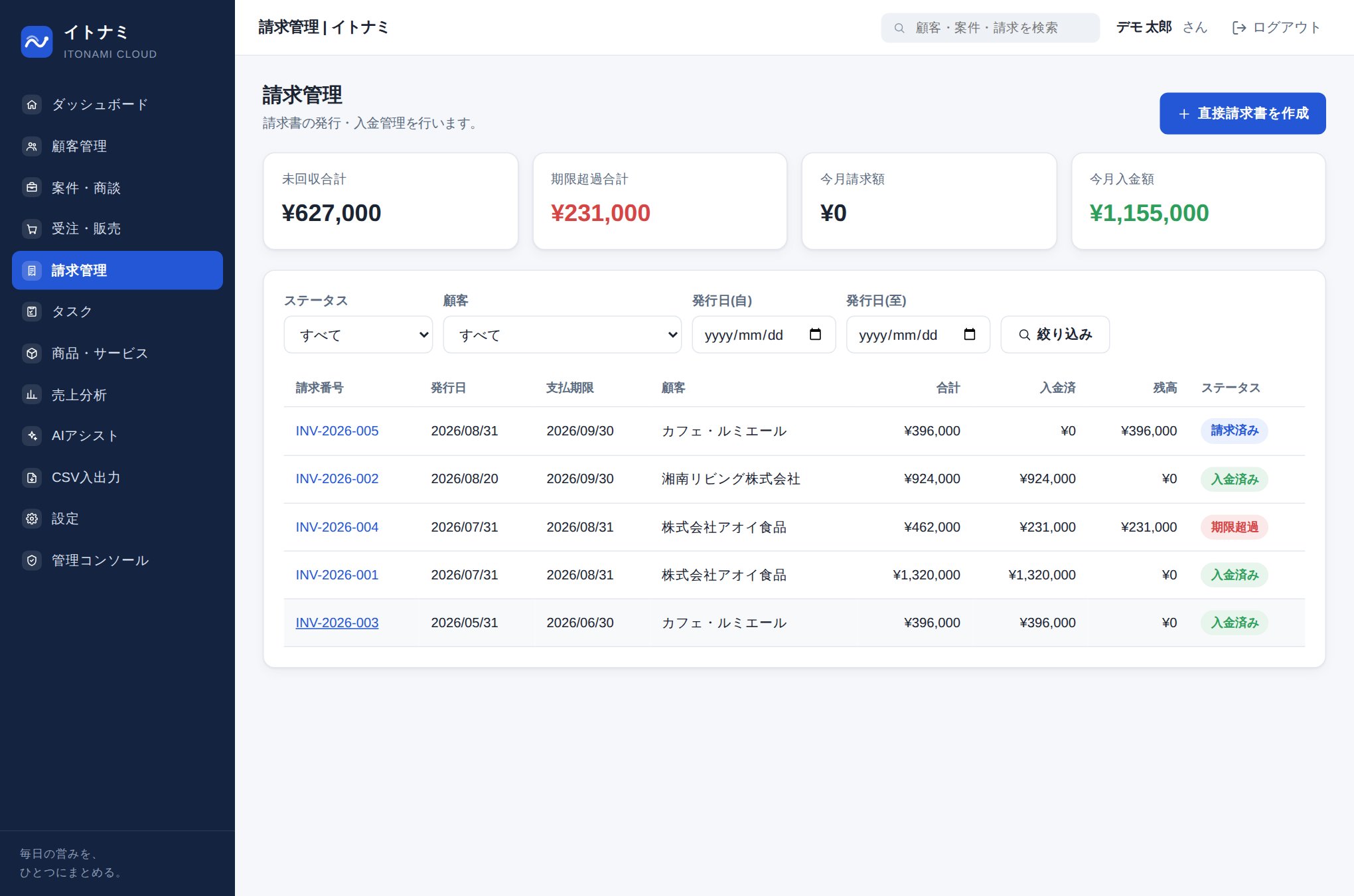
左のメニューの「請求管理」から一覧画面(/invoices)を開きます。上部に「未回収合計」「期限超過合計」「今月請求額」「今月入金額」が表示され、ステータス・顧客・発行日(自)(至)で絞り込めます。一覧には請求番号・発行日・支払期限・顧客・合計・入金済・残高・ステータスが並びます。
| ステータス | 意味 |
|---|---|
| 請求済み | 請求書を作成した状態。入金はまだ登録されていません。 |
| 一部入金 | 入金が登録されているが、入金済の合計が請求額に達していない状態。 |
| 入金済み | 入金済の合計が請求額に達した状態。 |
| 期限超過 | 「請求済み」「一部入金」のまま支払期限を過ぎた状態。 |
請求書を作成する
請求書の作成方法は2つあります。
- 受注から作成: 受注詳細の 請求書を作成 を押します(第4章)。明細・顧客が引き継がれます。
- 直接作成: 受注に紐づかない請求は、請求一覧右上の 直接請求書を作成 から作成します。
直接作成の手順
- 直接請求書を作成 を押し、顧客(必須)・発行日(必須)・支払期限(必須。初期値は発行日の翌月末)・備考を入力します。
- 明細を入力します。入力方法は受注の明細と同じです(第4章)。
- 保存する を押すと、請求番号(INV-年-連番)が自動で採番され、ステータス「請求済み」の請求書として登録されます。
入金を登録する
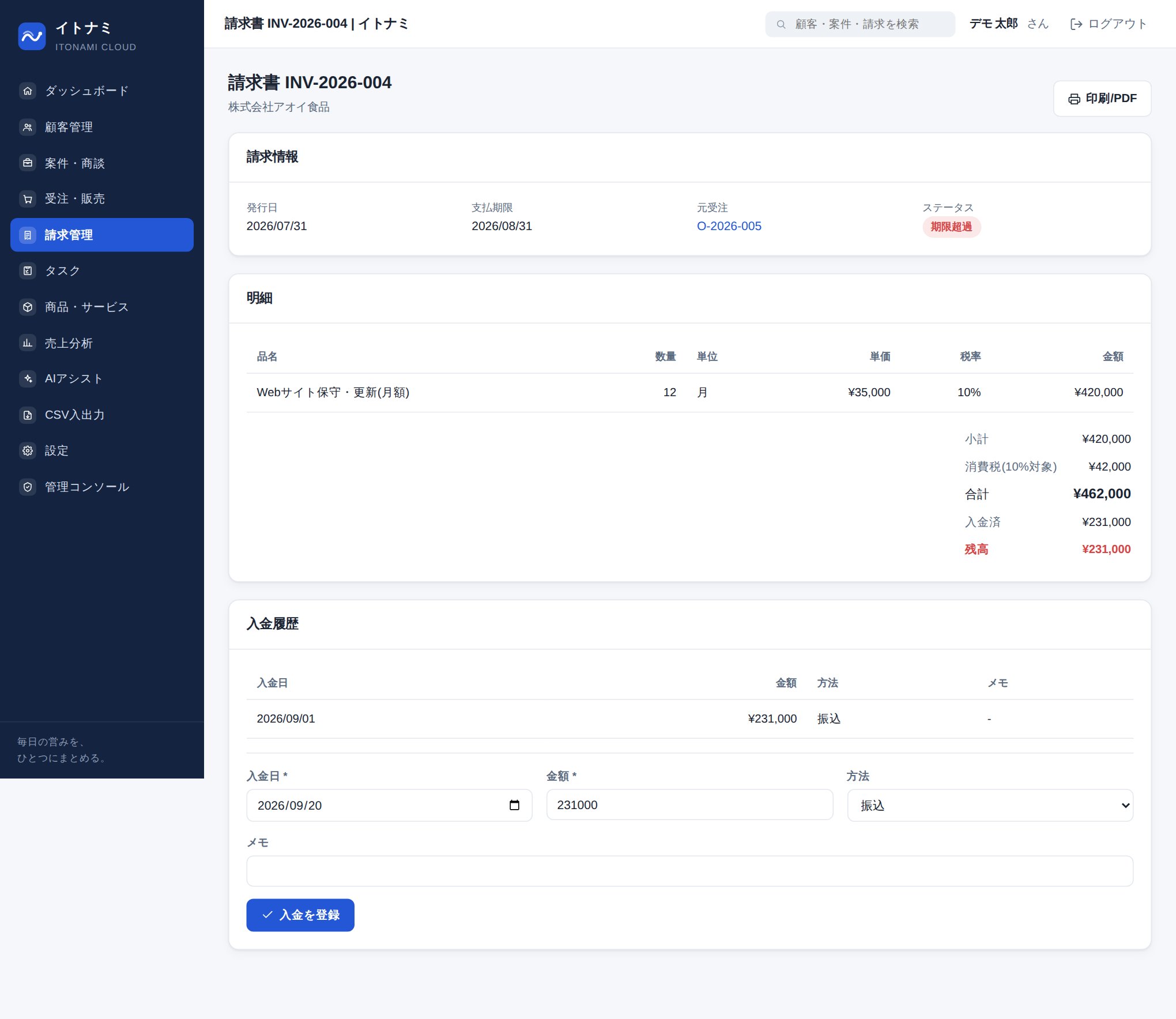
請求書詳細の「入金履歴」カードに、これまでの入金と登録フォームが表示されます(残高がある請求書のみ)。
- 入金日(必須)・金額(必須)・方法(振込/現金/クレジットカード/その他)・メモを入力します。金額の初期値は現在の残高です。一部だけ入金された場合は、実際の入金額に書き換えてください。
- 入金を登録 を押すと入金履歴に追加され、「明細」カードの入金済・残高が更新されます。
- ステータスは自動で更新されます。入金済の合計が請求額に達すると「入金済み」、達していなければ「一部入金」になります。
印刷・PDF保存
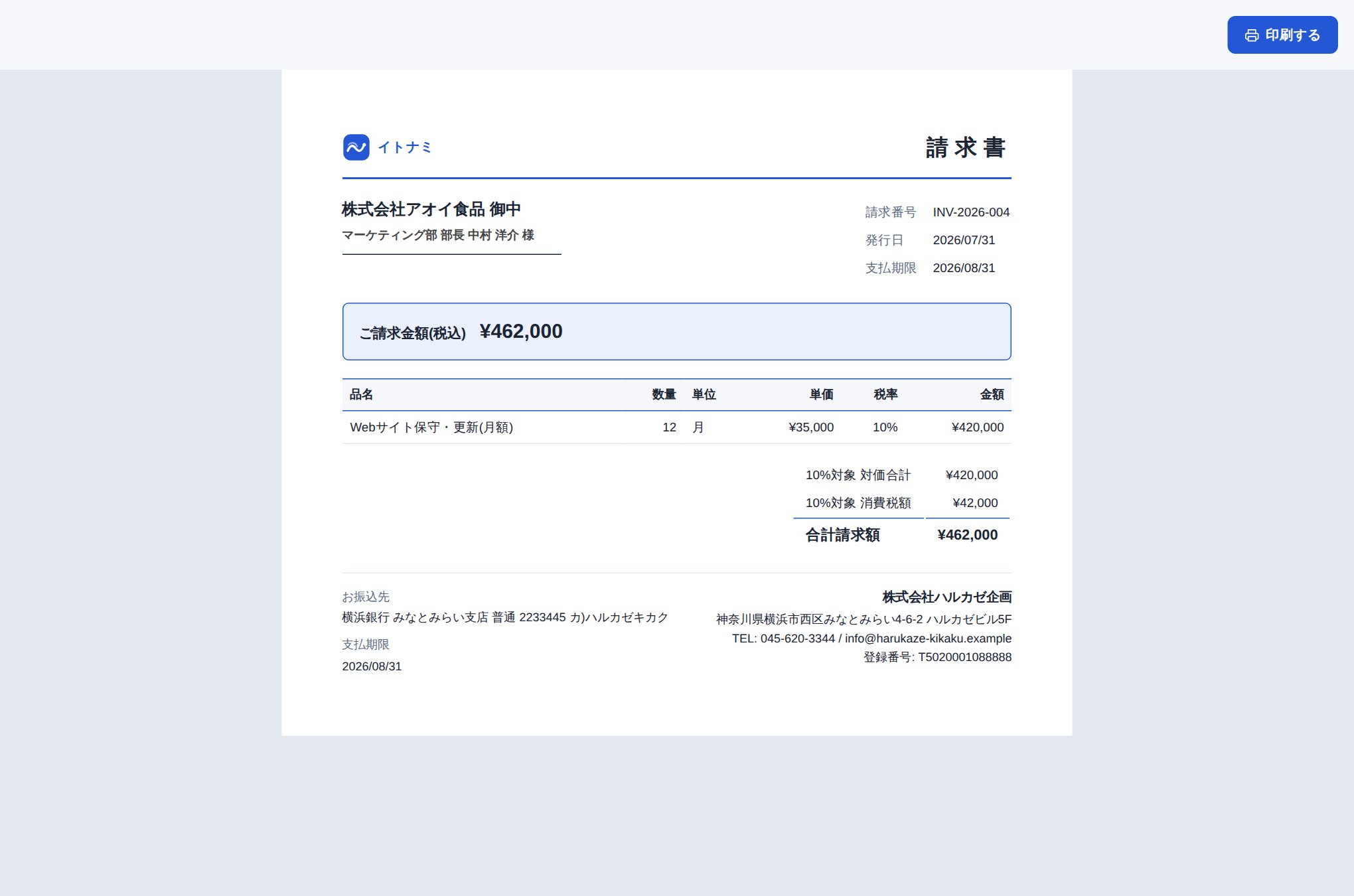
- 請求書詳細の右上の 印刷/PDF を押すと、A4縦の請求書レイアウト(印刷ビュー)が新しいタブで開きます。
- 印刷ビュー右上の 印刷する を押すと、ブラウザの印刷ダイアログが開きます。
- そのまま印刷するか、出力先(送信先)を「PDFに保存」に切り替えてPDFファイルとして保存します。ボタンなどの操作部品は印刷されません。
請求書には、宛名(社名 御中・先方担当者名)・請求番号・発行日・支払期限・ご請求金額(税込)・明細・税率ごとの対価合計と消費税額・合計請求額・備考・お振込先と、自社の社名・住所・連絡先・登録番号が記載されます。自社の情報は「設定」の自社情報から反映されます(第12章)。
支払期限を過ぎた請求(期限超過)
「請求済み」「一部入金」の請求書が支払期限を過ぎると、ステータスは自動的に「期限超過」と表示されます。特別な操作は不要です。期限超過の請求は、請求一覧の「期限超過合計」と、ダッシュボードの注意バナー・「未回収請求額」タイル(うち期限超過)で確認できます。請求一覧のステータスで「期限超過」を選んで絞り込むと、督促の対象を一覧できます。入金を登録して残高がなくなると「入金済み」に変わります。
タスク管理
やるべきことを担当・期限・優先度つきで管理し、顧客や案件に紐づけられます。
タスク一覧
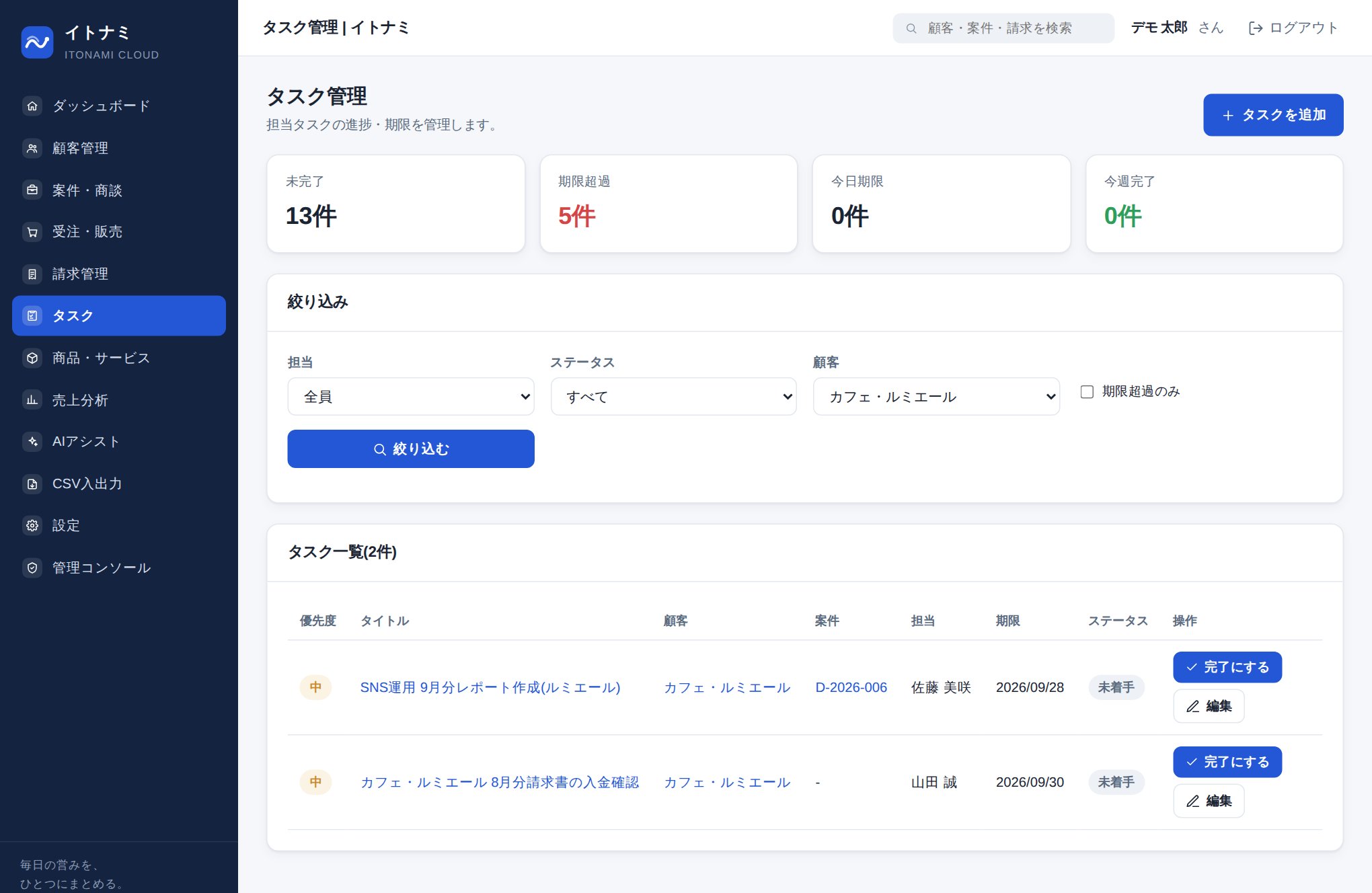
左のメニューの「タスク」から一覧画面(/tasks)を開きます。上部に「未完了」「期限超過」「今日期限」「今週完了」の件数が表示されます。「絞り込み」カードでは、担当(全員/自分)・ステータス(未着手/進行中/完了)・顧客・「期限超過のみ」を指定して 絞り込む を押します。
一覧の「操作」列の 完了にする を押すと、その場でタスクを完了にできます。完了したタスクは 再開 で未完了に戻せます。タイトルが長く「操作」列が画面に収まらないときは、表を横にスクロールしてください。
タスクを登録・編集する
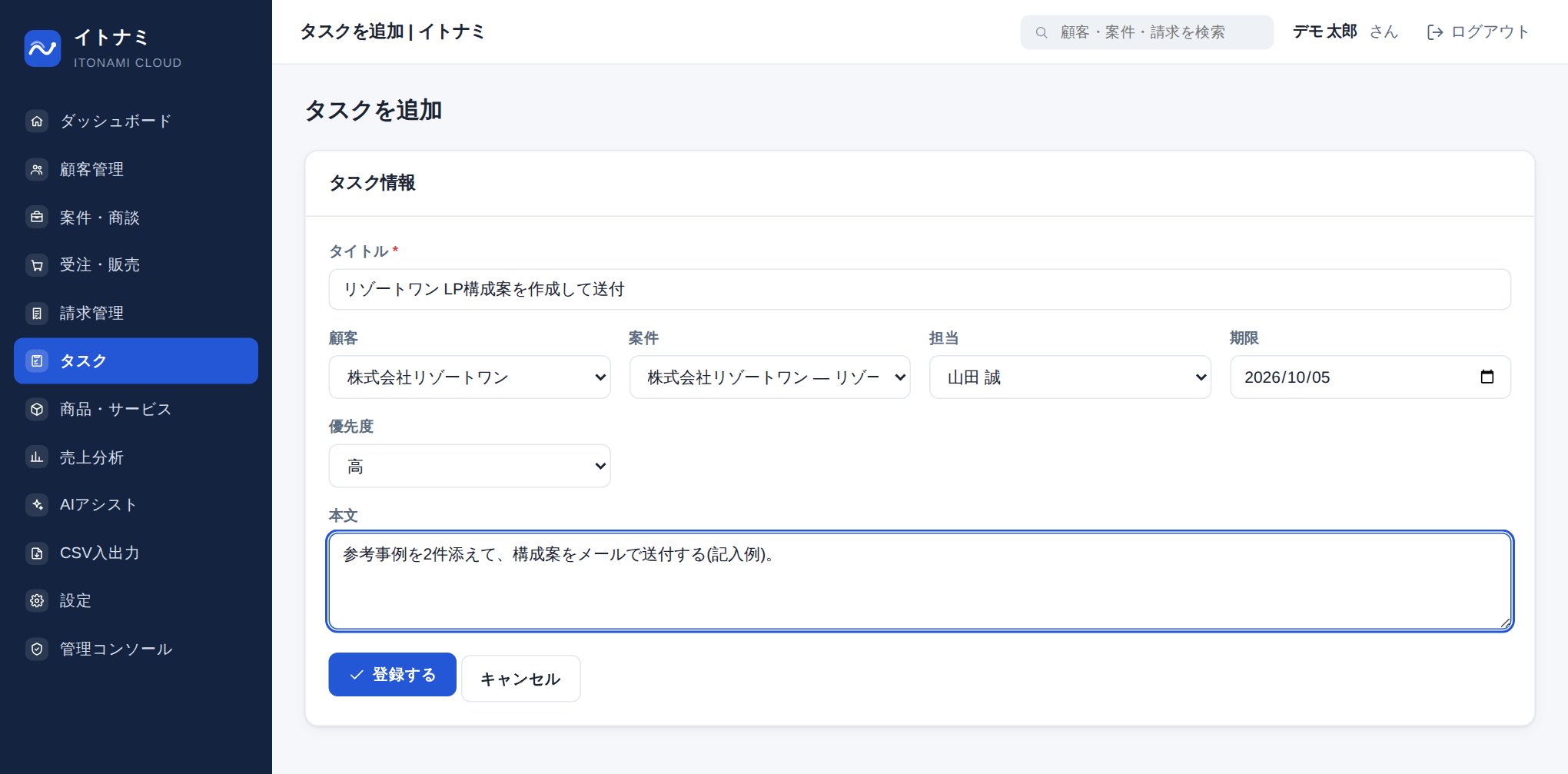
- 一覧右上の タスクを追加 を押します。
- タイトル(必須)・顧客・案件・担当・期限・優先度(高/中/低)・本文を入力します。顧客詳細の「タスクを追加」から開いた場合は、その顧客が選択された状態になります。
- 登録する を押すと保存されます。
タイトルを押すとタスク詳細が開き、完了にする(完了済みの場合は 再開する)と 削除(確認メッセージあり)が行えます。編集 からは、登録時の項目に加えてステータス(未着手/進行中/完了)も変更できます。
商品・サービス
受注・請求の明細で選択できる、商品・サービスのマスタです。
一覧・新規登録・編集
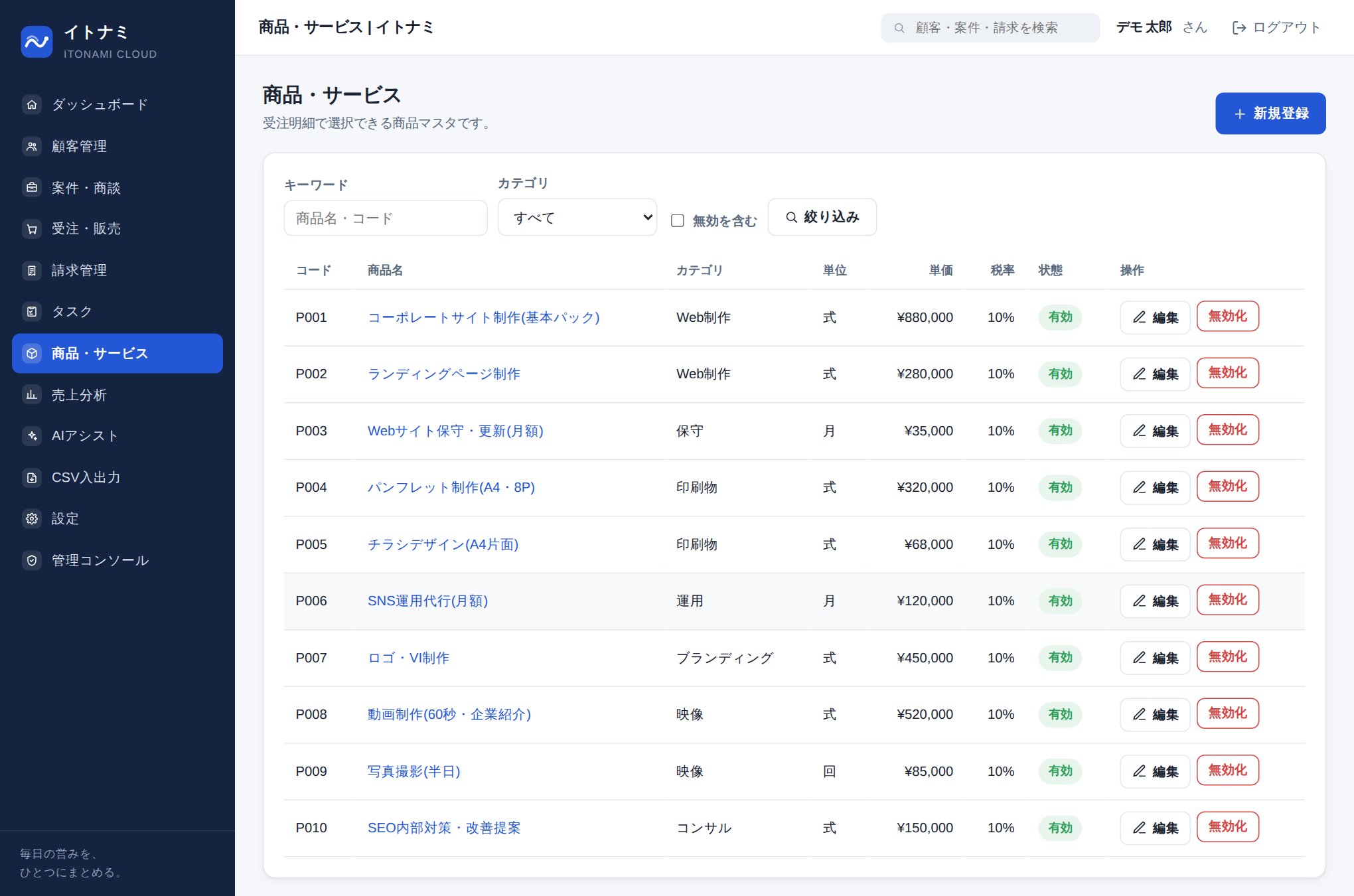
左のメニューの「商品・サービス」から一覧画面(/products)を開きます。キーワード(商品名・コード)とカテゴリで絞り込めます。無効にした商品も表示したいときは「無効を含む」にチェックを入れて 絞り込み を押します。
- 一覧右上の 新規登録 を押します。
- 商品名(必須)・カテゴリ・単位(初期値は「式」)・単価(必須)・税率(10%/8%)・説明を入力します。
- 保存する を押すと登録されます。商品コード(P001 形式)は自動で採番されます。
登録済みの商品は、商品名または 編集 を押して修正します。ここで設定したカテゴリは、売上分析の「商品カテゴリ別」の集計にも使われます(第8章)。
使わなくなった商品は「無効化」する
商品には削除ボタンがありません。今後使わない商品は、一覧の 無効化 を押して無効にします。無効にした商品は、受注・請求の明細の「商品」の選択肢に表示されなくなります(過去の受注・請求の明細はそのまま残ります)。元に戻すときは「無効を含む」で表示して 有効化 を押します。
売上分析
期間を指定して、請求・入金・受注の実績を月別・担当者別・商品カテゴリ別・顧客別に集計します。
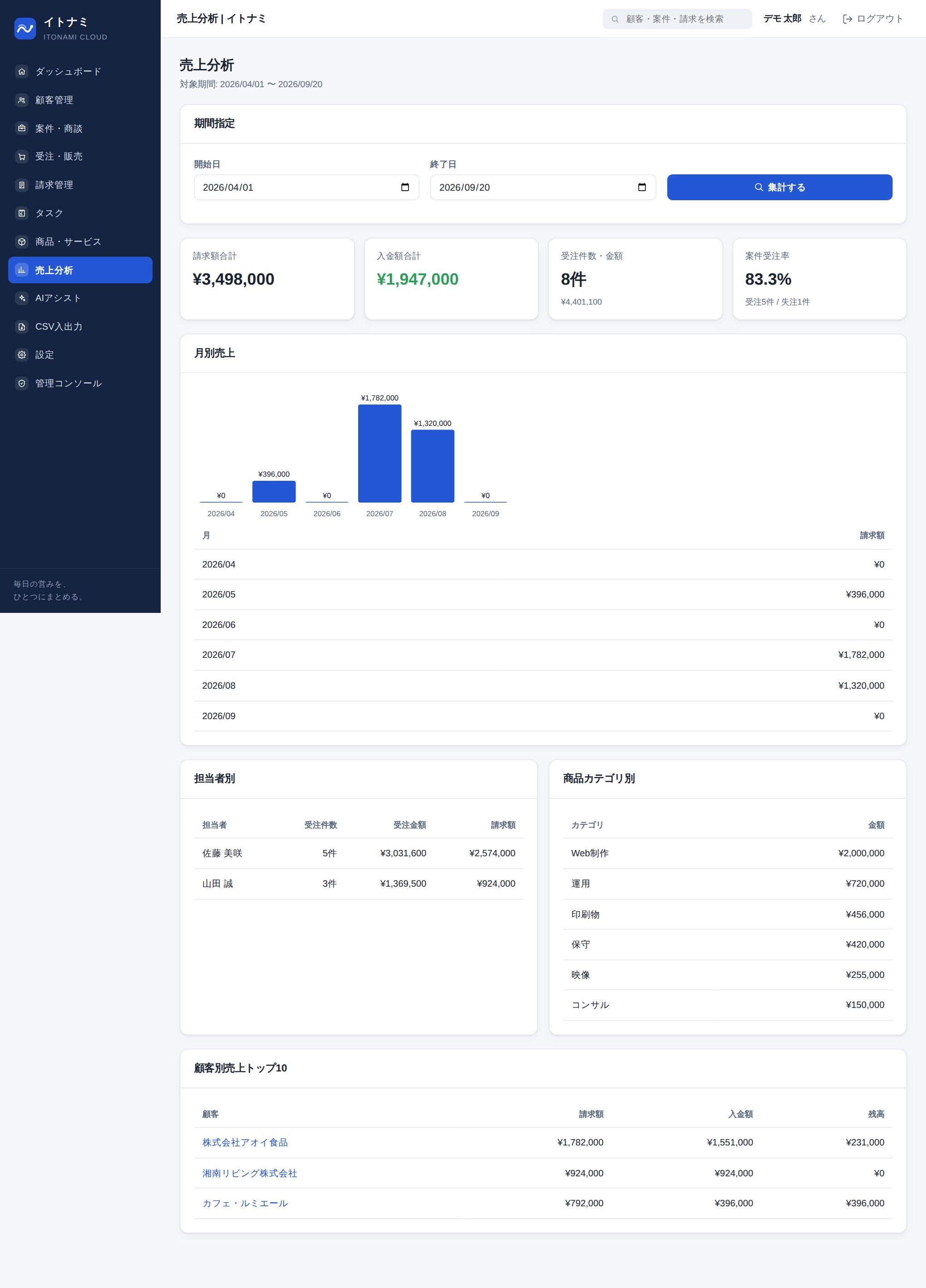
期間を指定して集計する
- 左のメニューの「売上分析」から画面(
/reports)を開きます。最初は、今年度の開始日から当日までの期間で集計されています。 - 「期間指定」カードで開始日・終了日を指定し、集計する を押します。
表示される内容
- 集計タイル: 請求額合計/入金額合計/受注件数・金額/案件受注率(受注件数と失注件数から算出)
- 月別売上: 請求書の発行日を基準にした月別の棒グラフと表
- 担当者別: 担当者ごとの受注件数・受注金額・請求額
- 商品カテゴリ別: 受注明細をもとにした、商品カテゴリごとの金額
- 顧客別売上トップ10: 顧客ごとの請求額・入金額・残高(請求額の多い順に10社)
AI機能(AIアシスト)
イトナミに登録されたデータをもとに、文章の下書き・要約・営業支援・データ分析・検索を行う5つのAI機能です。
AIアシストの使い方(共通)
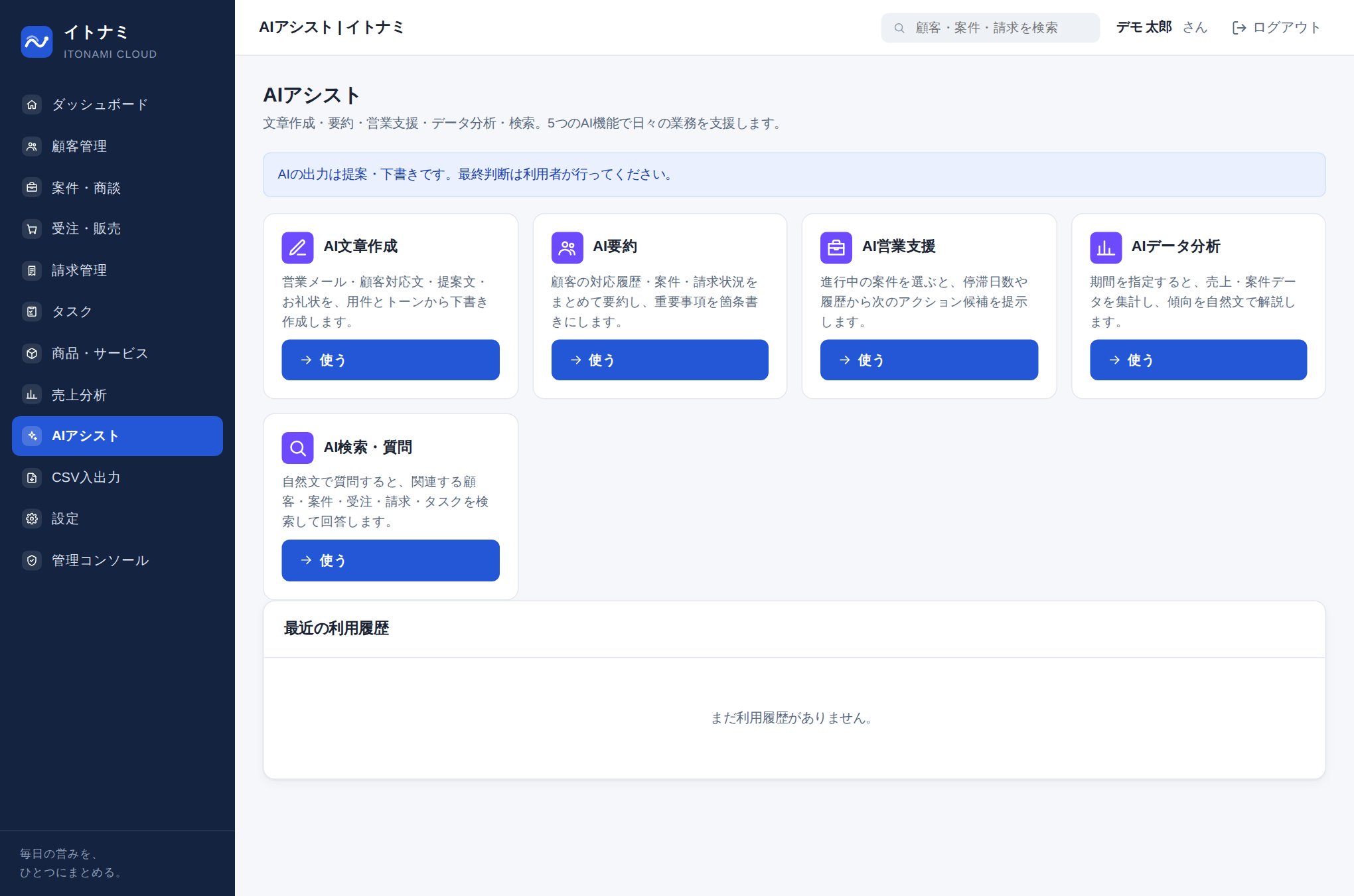
- 左のメニューの「AIアシスト」を押すと、5つの機能のカードが並んだ画面(
/ai)が開きます。 - 使いたい機能のカードの 使う を押します。
- 入力フォームに必要な項目を入力し、実行ボタンを押します。結果は同じ画面にカードとして表示されます。
- 別の機能を使うときは AIアシスト一覧へ戻る を押します。
AIアシストの画面下部の「最近の利用履歴」には、機能・日時・実行者・入力(冒頭)が表示され、だれがいつ、どの機能を使ったかを確認できます。
AI機能が顧客・案件・受注・請求・タスクのデータを自動で登録・変更・確定することはありません。AIが作成した文章や助言には誤りが含まれる場合があります。内容(特に社名・金額・日付)を必ずご自身で確認し、必要に応じて修正したうえでご利用ください。各AI機能の画面にも「AIの出力は提案・下書きです。最終判断は利用者が行ってください。」と表示されます。
AI 1 AI文章作成 /ai/write
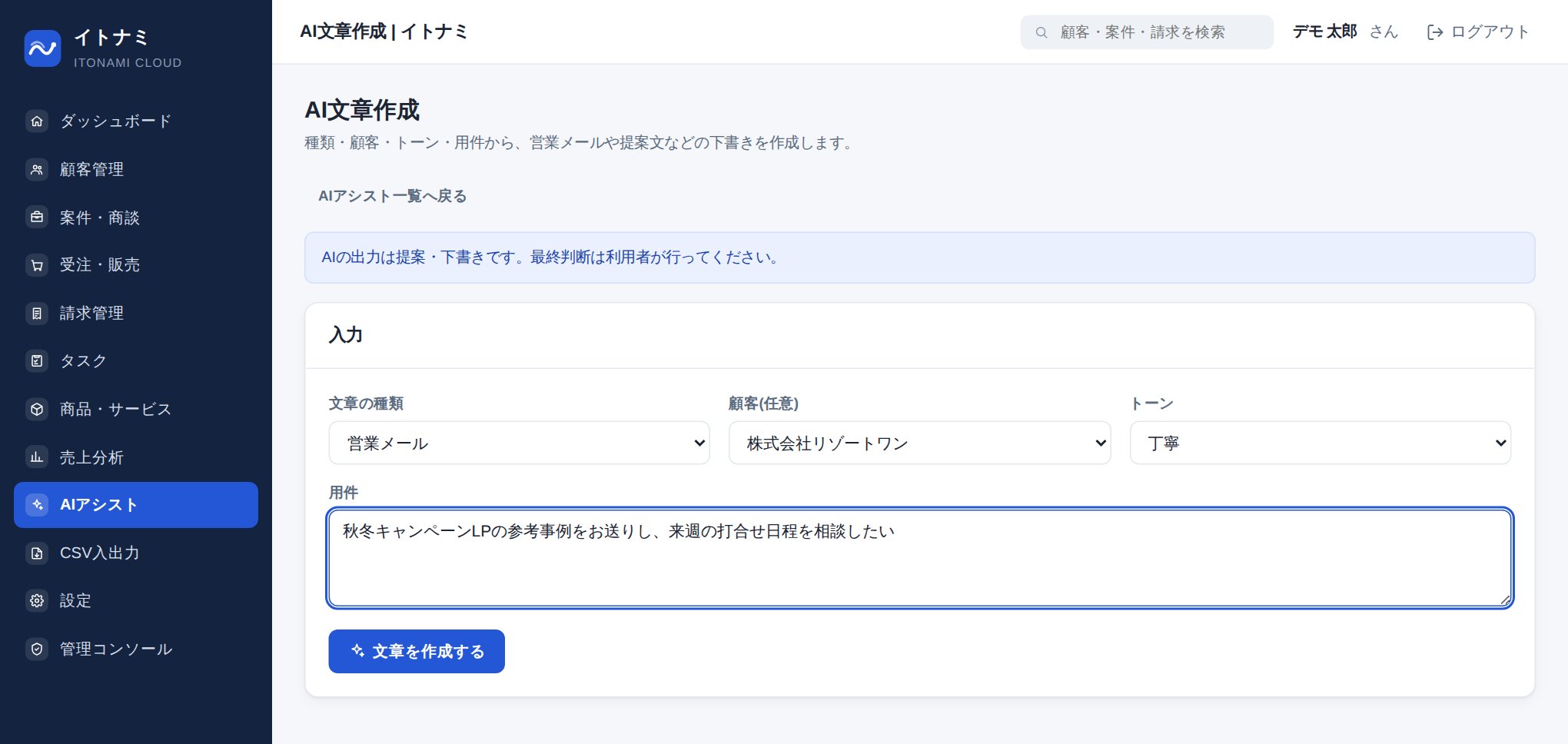
営業メール・顧客対応文・提案文・お礼状の下書きを作成します。
| 入力項目 | 内容 |
|---|---|
| 文章の種類 | 営業メール/顧客対応文/提案文/お礼状 から選びます。 |
| 顧客(任意) | 宛先の顧客を選ぶと、その顧客の情報と直近の対応履歴をふまえた文章になります。選ばなくても作成できます。 |
| トーン | 丁寧/標準/カジュアル から選びます。 |
| 用件 | 伝えたい内容を入力します(例: 新サービスのご案内をしたい)。具体的に書くほど、意図に沿った文章になります。 |
- 上の項目を入力して 文章を作成する を押します。
- 「作成結果」カードに、件名と本文からなる下書きが表示されます。コピー を押すと、文章をクリップボードにコピーできます。
- メールソフトなどに貼り付け、宛名・日付・金額などを確認・修正してから送信してください。イトナミからメールが自動送信されることはありません。
AI 2 AI要約 /ai/summary
1社の顧客について、対応履歴・案件・請求状況をまとめて要約し、重要事項を箇条書きにします。引き継ぎや訪問前の確認に便利です。
| 入力項目 | 内容 |
|---|---|
| 顧客 | 要約したい顧客を選びます(必須)。 |
- 顧客を選び、要約する を押します。
- 対応履歴・案件・受注の件数と未回収請求の金額がタイルで表示され、その下の「要約結果」カードに要約が表示されます。
- 元の情報を確認したいときは、カード右上の 顧客詳細を見る を押します。
AI 3 AI営業支援 /ai/next-action
進行中の案件について、停滞日数・ステージ・確度・対応履歴から、次回のアクション候補・確認事項・リスクを提案します。
| 入力項目 | 内容 |
|---|---|
| 対象の案件 | 進行中(リード・提案中・交渉中)の案件から選びます(必須)。 |
- 案件を選び、次の一手を提案させる を押します。
- ステージ・停滞日数・確度・金額がタイルで表示され、その下の「次のアクション」カードに提案が表示されます。
- 提案を参考に、実際に行う内容をタスク(第6章)や対応履歴(第2章)に登録します。AIがタスクの登録やステージの変更を行うことはありません。案件詳細を見る から案件の画面へ移動できます。
AI 4 AIデータ分析 /ai/analyze
指定した期間の売上・案件データを集計し、その傾向をAIが文章で解説します。
| 入力項目 | 内容 |
|---|---|
| 開始日・終了日 | 分析する期間を指定します(必須)。初期値は直近6か月です。 |
- 期間を指定し、集計してAIで分析する を押します。
- 期間内の請求合計・受注率・未回収額のタイルと、月別請求額/担当別受注/顧客別売上トップ5/ステージ別案件(現在)の集計表が表示されます。
- 「AIによる解説」カードに、集計結果をもとにした傾向の解説が表示されます。
AI 5 AI検索・質問 /ai/ask
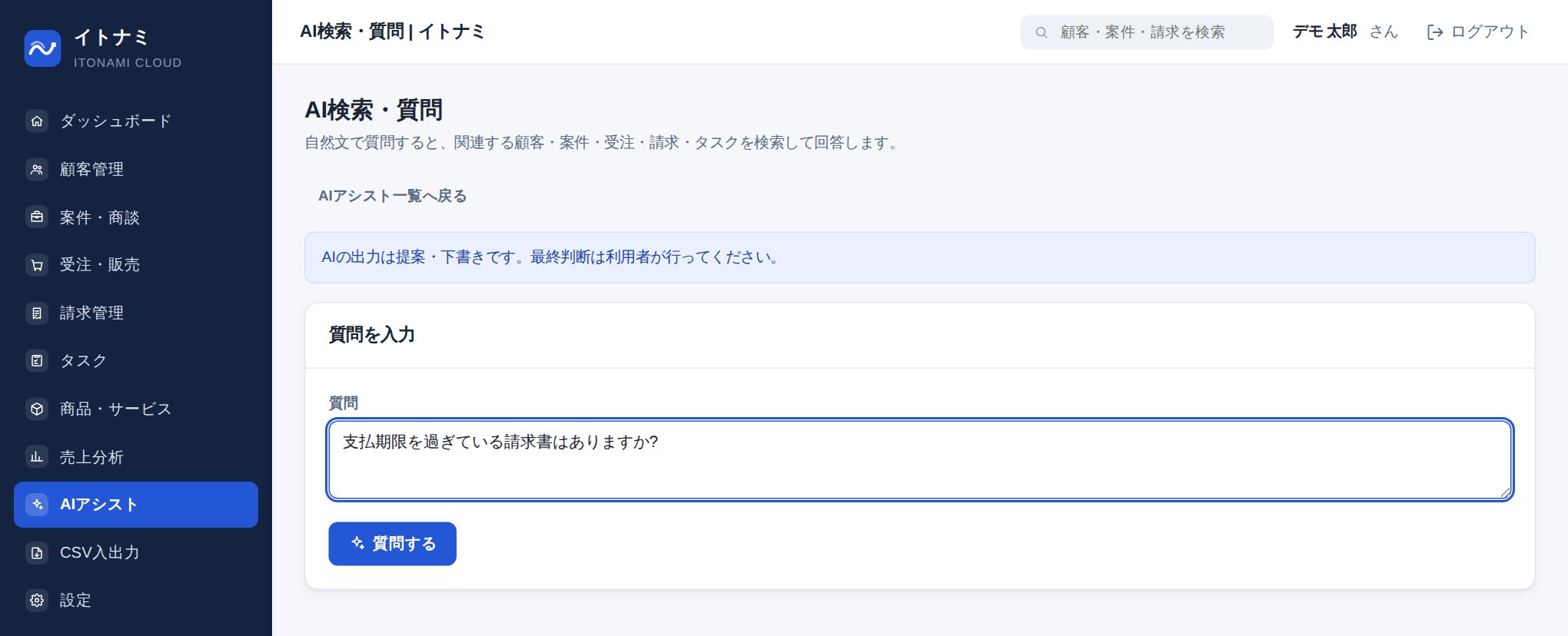
「◯◯社の未回収は?」のように、ふだんの言葉で質問すると、関連する顧客・案件・受注・請求・タスクを検索し、その結果をもとに回答します。
| 入力項目 | 内容 |
|---|---|
| 質問 | 知りたいことを文章で入力します(必須)。 |
- 質問を入力し、質問する を押します。
- 「回答」カードにAIの回答が表示され、その下に「該当する顧客」「該当する案件」「該当する受注」「該当する請求」「該当するタスク」の一覧が表示されます。各行のリンクから、元のデータの画面を開いて内容を確認できます。
- 続けて質問するときは、画面下の「別の質問をする」に入力します。
AI機能を利用するときの注意
- AIの出力は毎回同じとは限りません。同じ入力でも、表現や内容が変わることがあります。
- AIが参照するのは、イトナミに登録されているデータです。対応履歴や案件の情報がこまめに登録されているほど、要約や提案の内容が実態に近づきます。
- 社外に送る文章や、金額・期日に関わる判断に使う場合は、必ず元のデータと照らし合わせて確認してください。
検索
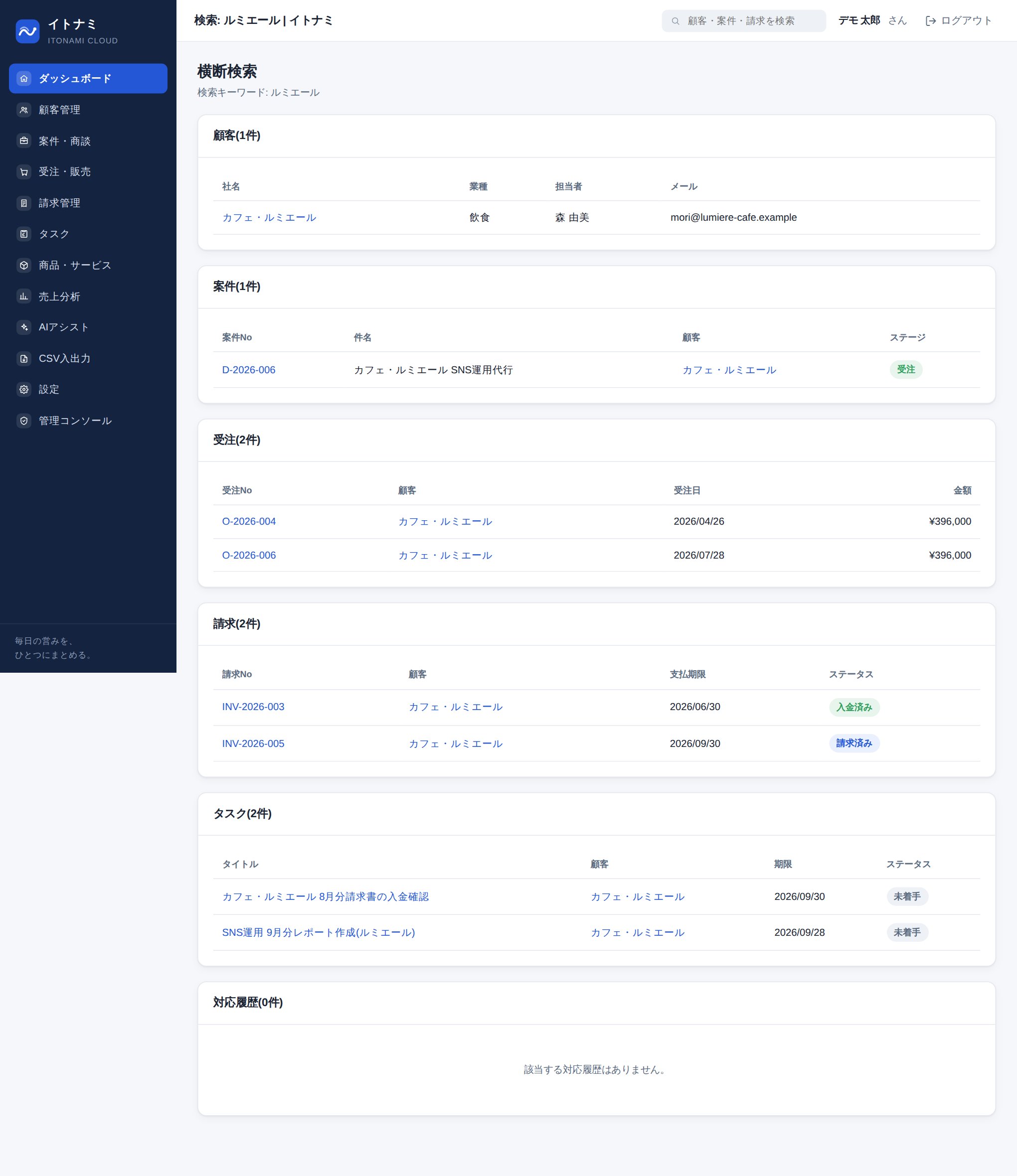
画面上部の検索ボックスから、複数の種類のデータをまとめてキーワード検索できます(横断検索)。
- どの画面でも、上部バーの検索ボックス(「顧客・案件・請求を検索」)にキーワードを入力して Enter キーを押します。
- 「横断検索」画面に、顧客/案件/受注/請求/タスク/対応履歴の順で、種類ごとに結果が表示されます(それぞれ最大20件)。
- 結果の社名・番号・タイトルを押すと、該当のデータの画面が開きます。
- 検索は部分一致です。社名・かな・先方担当者名・メール・電話、案件No・件名、受注番号・備考、請求番号、タスクのタイトル・本文、対応履歴の内容が対象です。受注と請求は、顧客の社名でも見つかります。
- 空白で区切って複数のキーワードを入力すると、すべてを含むデータに絞り込まれます。
CSV入出力
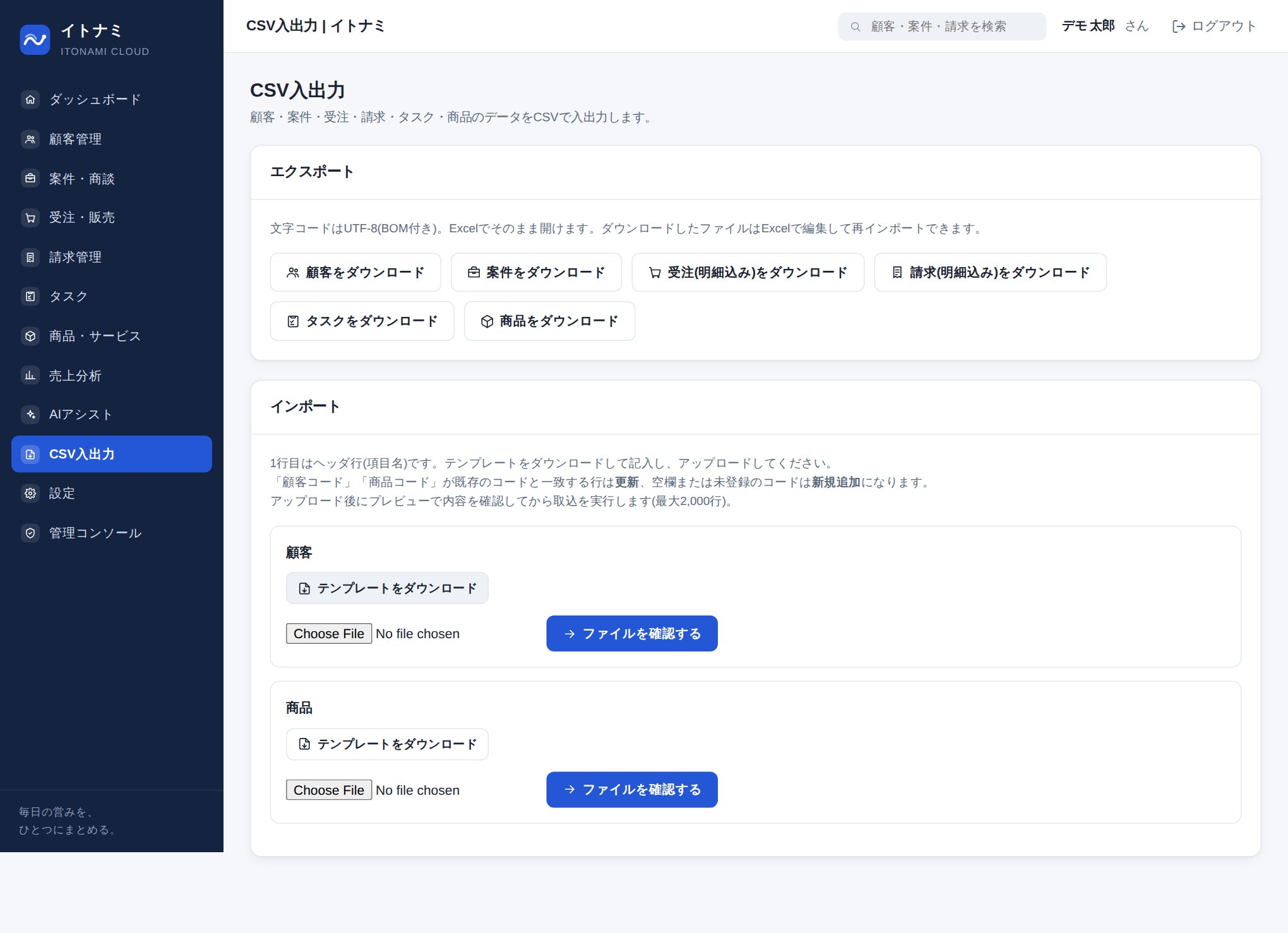
データをまとめてExcelに書き出したり、顧客・商品をまとめて取り込んだりできます。
エクスポート(ダウンロード)
左のメニューの「CSV入出力」から画面(/csv)を開きます。「エクスポート」カードのボタンから、顧客/案件/受注(明細込み)/請求(明細込み)/タスク/商品の6種類のCSVをダウンロードできます。文字コードはUTF-8(BOM付き)のため、そのままExcelで開けます。
インポート(顧客・商品の取込)
インポートできるのは顧客と商品の2種類です。管理者と一般(編集可)の利用者が行えます。
- 「インポート」カードの テンプレートをダウンロード でテンプレートCSVをダウンロードし、Excelなどで内容を記入します。1行目のヘッダ行(項目名)は変更しないでください。エクスポートした顧客・商品のCSVを編集して取り込むこともできます。
- 「顧客コード」「商品コード」が既存のコードと一致する行は更新、空欄または未登録のコードの行は新規追加になります(空欄の場合、コードは自動で採番されます)。
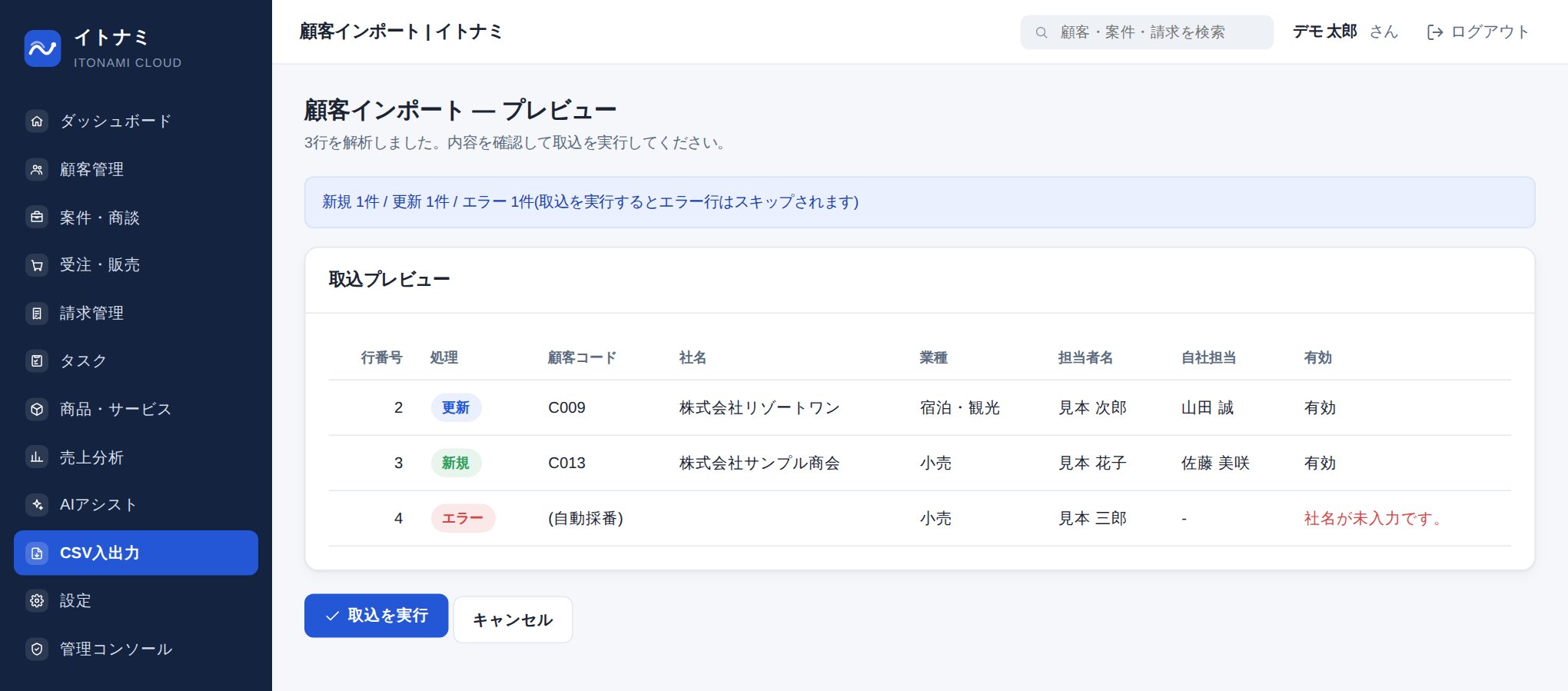
- ファイルを選択して ファイルを確認する を押すと、プレビュー画面が開きます。この時点では、まだデータは取り込まれません。
- プレビューで、行ごとの処理(新規/更新/エラー)と内容、エラーの理由を確認します。
- 問題がなければ 取込を実行 を押します。エラーの行は取り込まれず、スキップされます。完了すると「新規◯件 / 更新◯件 / スキップ◯件」の結果が表示されます。
ユーザー管理・設定
利用者アカウントの管理(管理コンソール)、請求書に記載する自社情報の設定、パスワードの変更について説明します。
管理コンソール(管理者のみ)
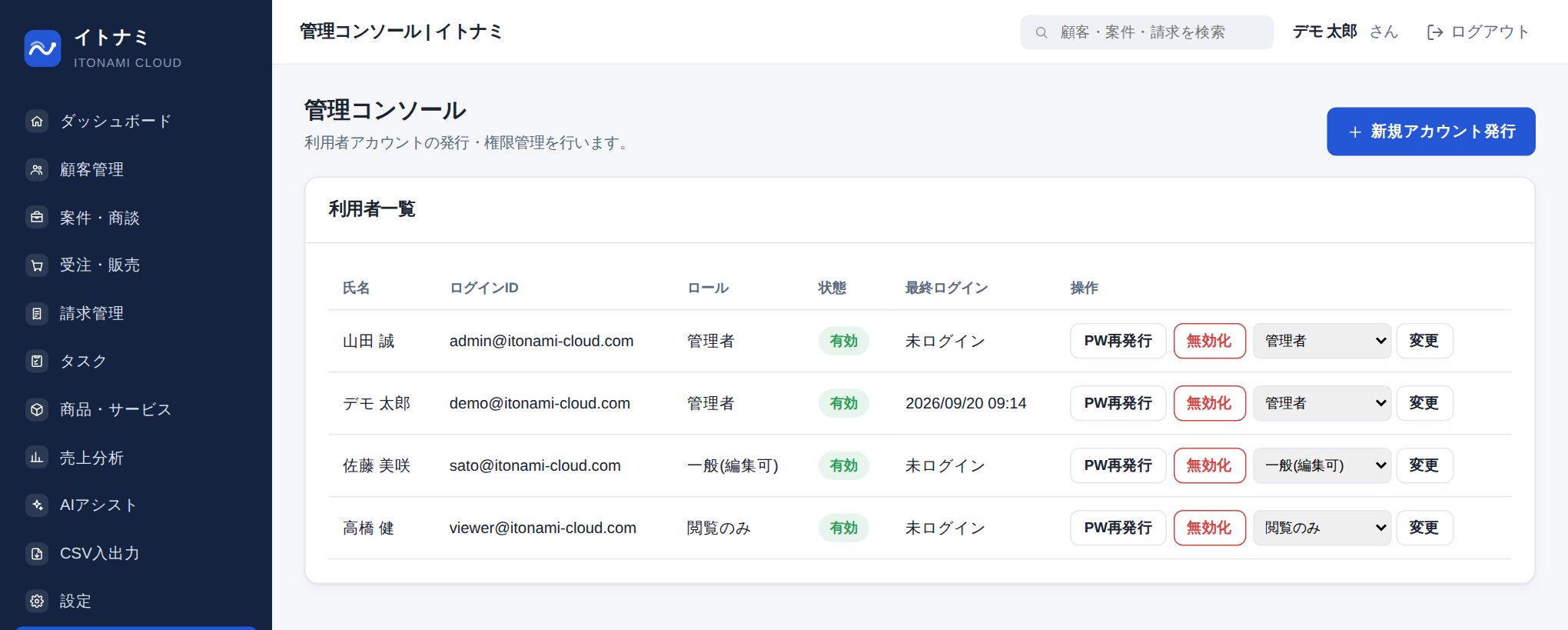
左のメニューのいちばん下にある「管理コンソール」(/admin)は、管理者にのみ表示されます。「利用者一覧」で、氏名・ログインID・ロール・状態・最終ログインを確認できます。
新しい利用者を追加する
- 右上の 新規アカウント発行 を押します。
- 氏名(必須)・メールアドレス(必須。ログインIDになります)・ロール(一般/閲覧のみ/管理者)を入力し、発行する を押します。
- 「アカウント発行通知書」の画面に、ログインIDと初期パスワードが表示されます。内容を控えるか、ブラウザの印刷機能で印刷して、安全な方法で本人に伝えてください。
利用者一覧の「操作」
| 操作 | 動作 |
|---|---|
| PW再発行 | パスワードを忘れた利用者の初期パスワードを再発行します。新しいパスワードが通知書の画面に1回だけ表示され、それまでのパスワードは使えなくなります。 |
| 無効化 / 再有効化 | アカウントの利用可否を切り替えます。無効にした利用者はログインできなくなります。退職・異動した利用者は無効化してください。 |
| ロールの選択 + 変更 | 管理者/一般(編集可)/閲覧のみ から選び、「変更」を押すとロールが変わります。 |
設定(自社情報)
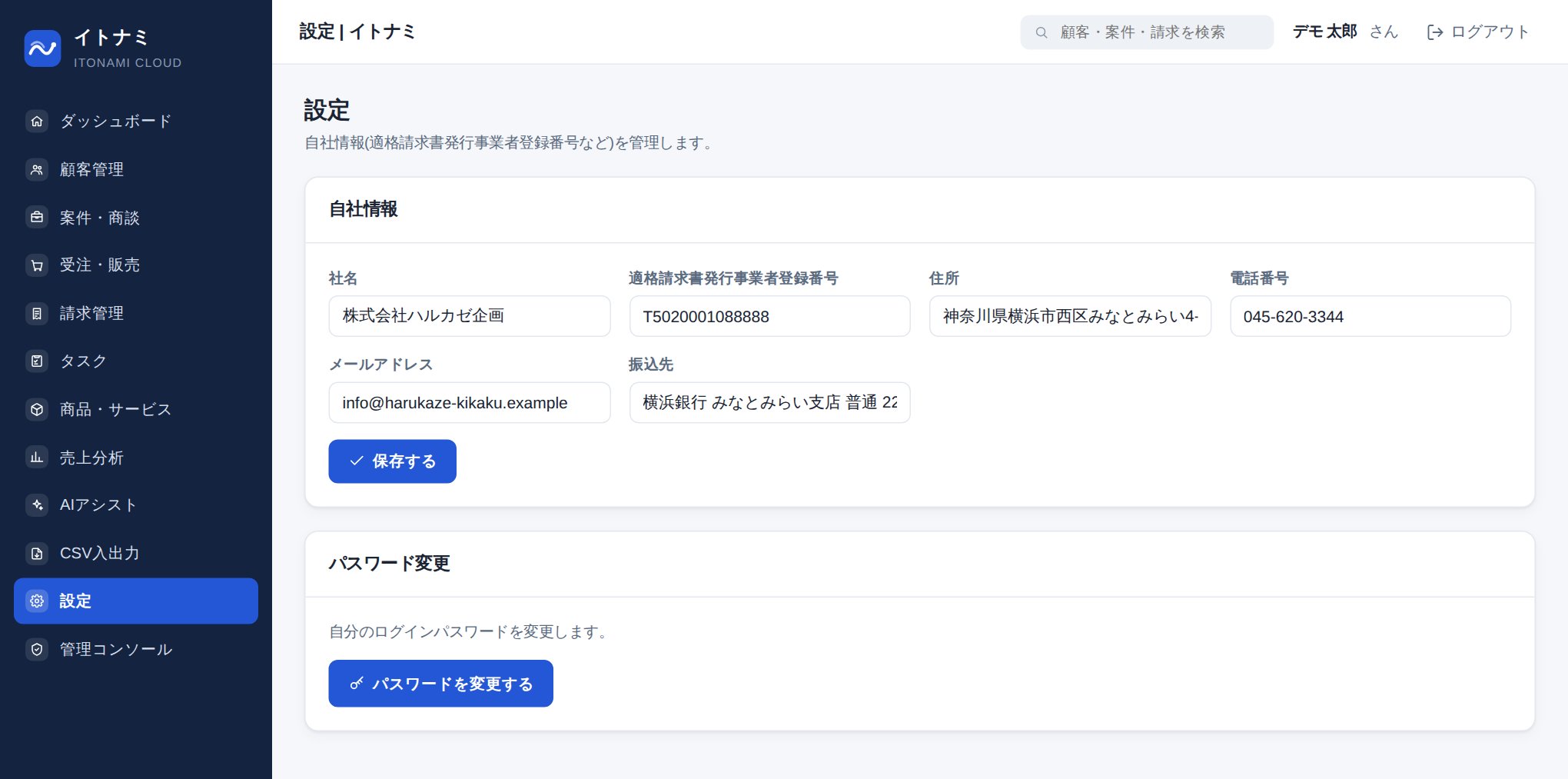
左のメニューの「設定」(/settings)の「自社情報」カードで、請求書に記載される自社の情報を登録します。内容はすべての利用者が確認できますが、保存できるのは管理者のみです。
- 社名
- 適格請求書発行事業者登録番号(請求書に「登録番号」として記載されます)
- 住所・電話番号・メールアドレス
- 振込先(請求書の「お振込先」に記載されます)
入力後、保存する を押すと「自社情報を更新しました。」と表示され、以後に開く請求書の印刷ビューに反映されます。
パスワードを変更する
ロールにかかわらず、すべての利用者が自分のパスワードを変更できます。
- 左のメニューの「設定」を開き、「パスワード変更」カードの パスワードを変更する を押します。
- 現在のパスワード・新しいパスワード(8文字以上)・新しいパスワード(確認)を入力します。
- 変更する を押すと「パスワードを変更しました。」と表示されます。現在のパスワードが違う場合や、新しいパスワードが8文字未満・確認と一致しない場合は、エラーが表示されます。
ログアウト
画面上部バーの ログアウト を押すとログアウトし、ログイン画面に戻ります。共用の端末で利用した後は、必ずログアウトしてください。
よくある質問
操作でつまずきやすい点をまとめました。
パスワードを忘れてログインできません
「顧客を追加」「編集」などのボタンが表示されません
顧客や商品を削除したいのですが、削除ボタンがありません
請求書の内容を修正したいのですが、編集できません
受注の「編集」ボタンが表示されません
請求書のステータスが、いつの間にか「期限超過」になっていました
請求書をPDFで保存するにはどうすればよいですか
カンバンのカードをドラッグしてもステージが変わりません
AIが作成した文章や提案は、そのまま使ってよいですか
CSVインポートで「エラー」と表示された行はどうなりますか
対応しているブラウザ・端末を教えてください
お問い合わせ
上記で解決しない場合は、次章のサポート窓口までご連絡ください。
サポート窓口
操作でお困りの際は、下記の窓口までお問い合わせください。
| お問い合わせ先 | info@r-optimize.com |
| サポート受付 | 平日 10:00〜18:00(メール) |
| 電話 | 03-4500-8433 |
| 運営会社 | 株式会社R.オプティマイズ 〒160-0023 東京都新宿区西新宿3-3-13 西新宿水間ビル6F |
| 製品サイト | https://itonami-cloud.com |
お問い合わせの際は、ご利用中の画面名(例: 請求管理)、行った操作、表示されたメッセージをお知らせいただくと、確認がスムーズです。